Replace Character
上傳來源影片與人物或角色圖片,Swap Cast 就會替換人物,同時讓動作與場景脈絡保持一致。
設計專屬於您的 AI 角色,再把它放進任何影片。Swap Cast 能將圖片、參考影片與文字提示變成完整短片:用 Replace Anything 替換人物與物件,用 AI Influencer 打造可重複使用的角色,或從 Motion Control、Transition、Text to Video、Image to Video 與建立圖片開始。所有成果都會存入內建的作品庫。
Swap Cast 新功能
AI Influencer 可依據預設或您自己的描述,打造外型一致的角色。Replace Anything 則能用該角色、一張照片或幾句話,替換任何片段中的人物、服裝與物件。
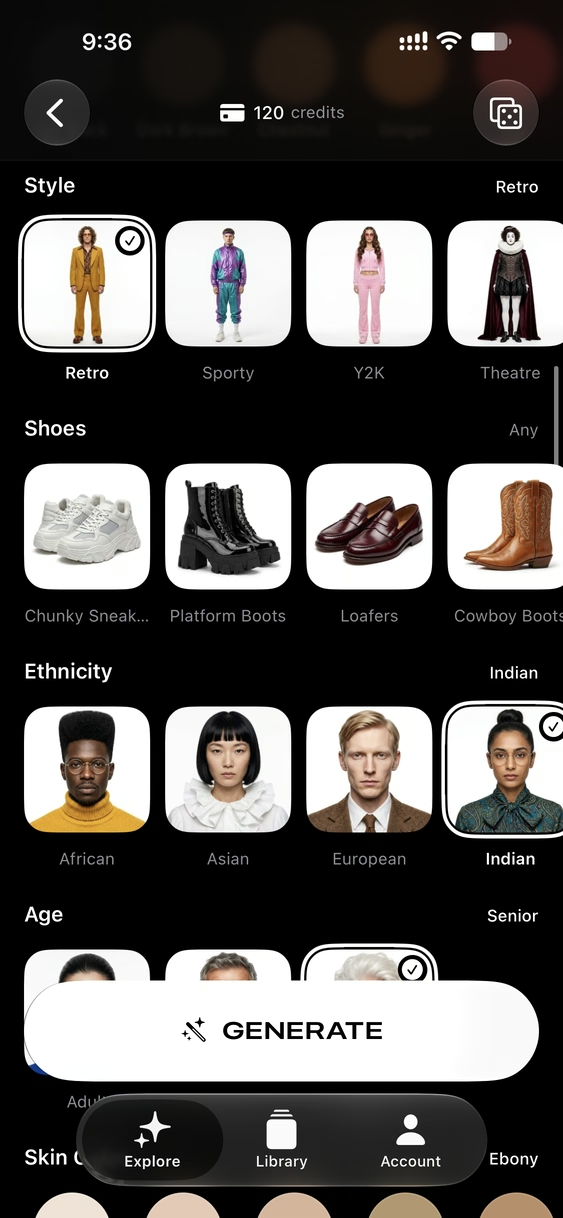
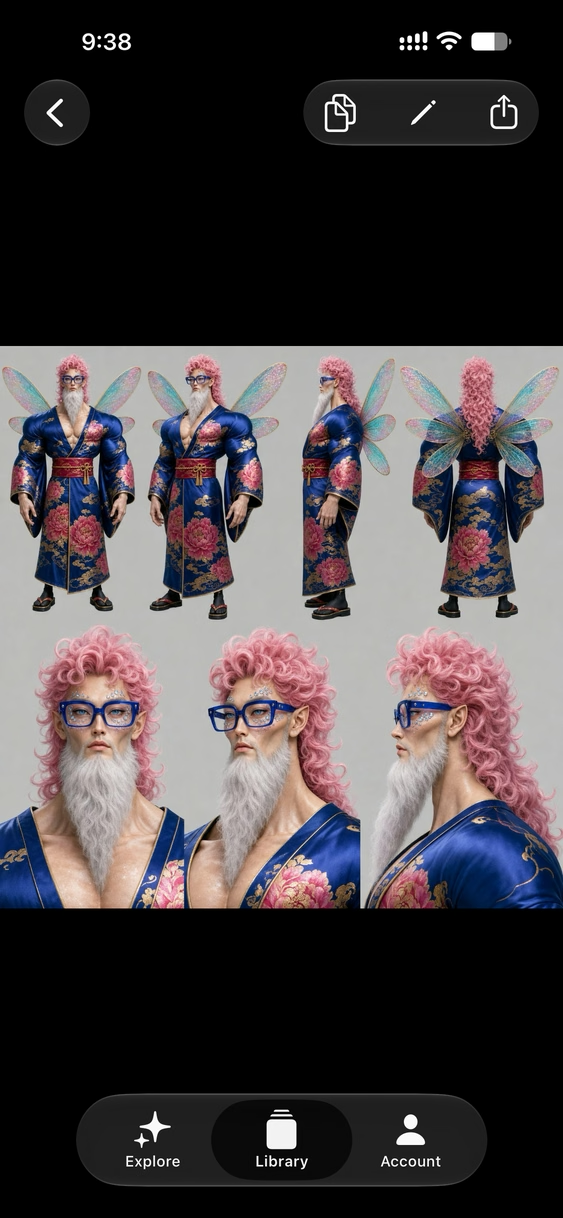
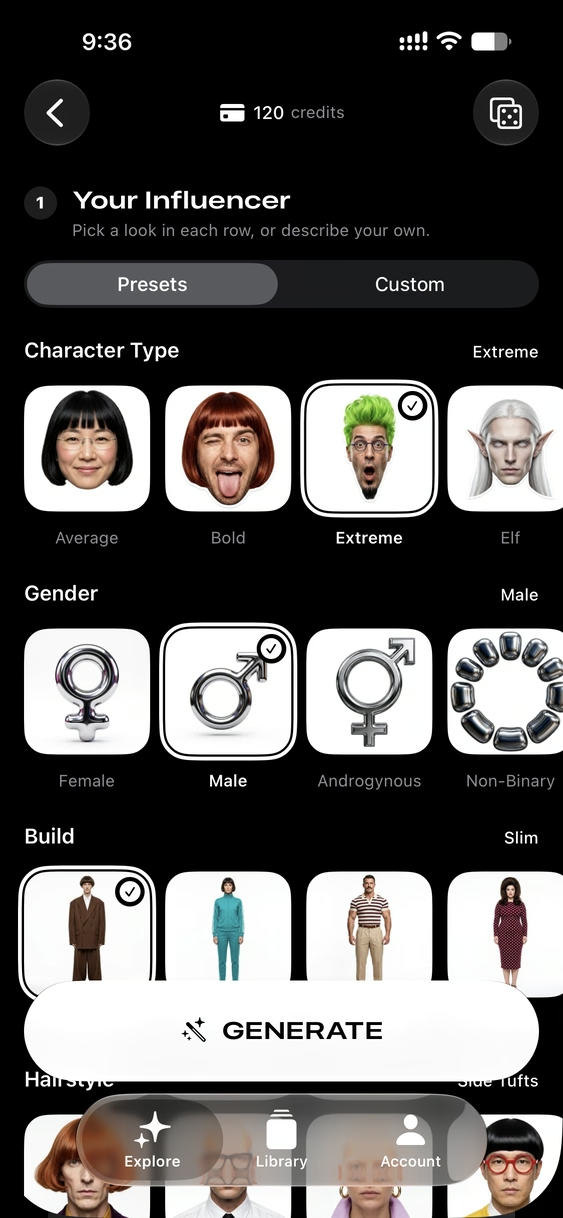
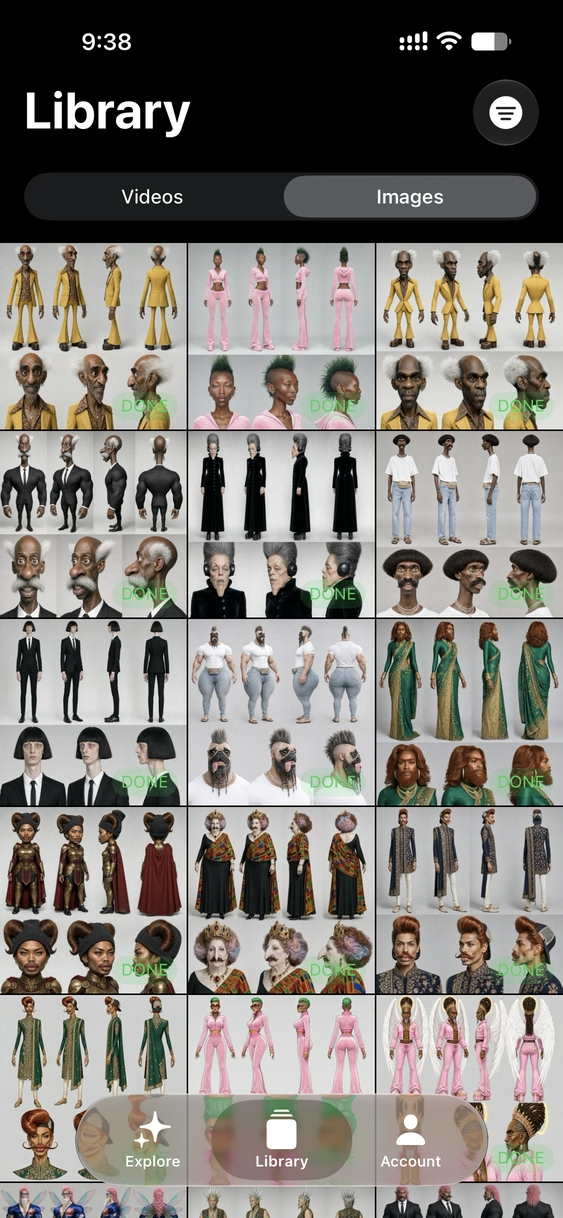
在每一列選擇造型,從角色類型、性別、體型到髮型、風格、鞋子與年齡,或切換到自訂,自行描述。Swap Cast 會繪製一張包含全身與特寫的設定圖,可在其他所有工具中重複使用。
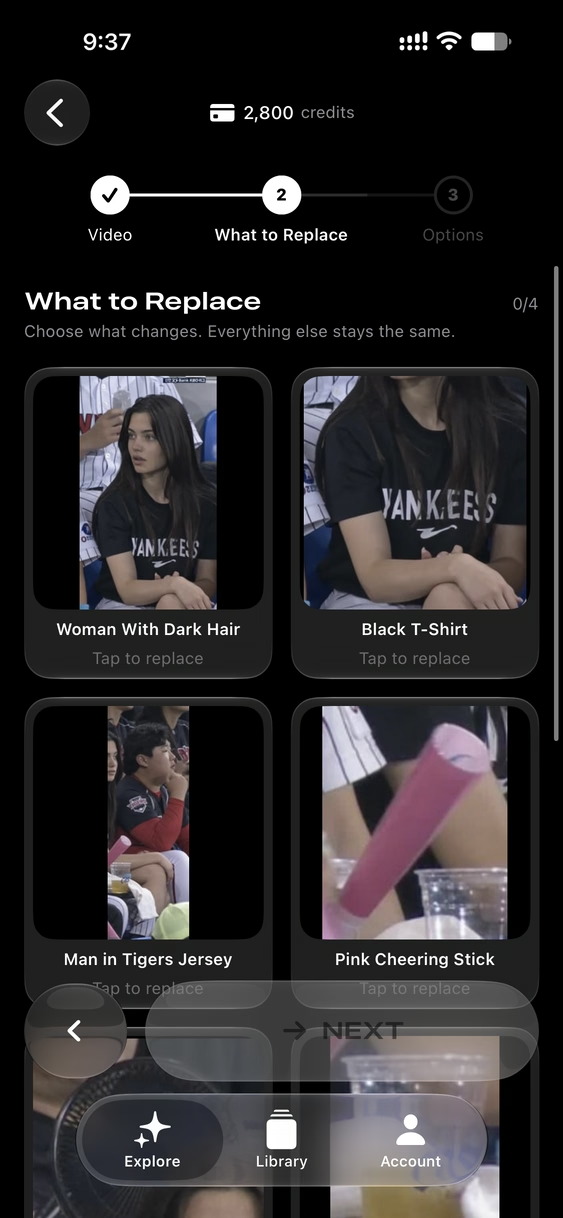
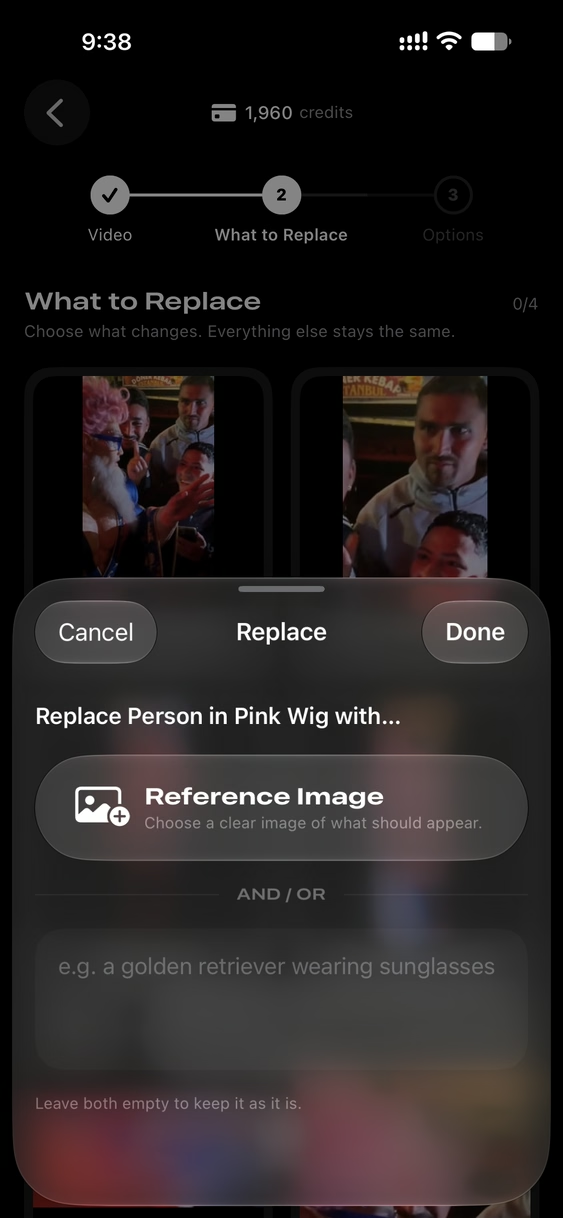
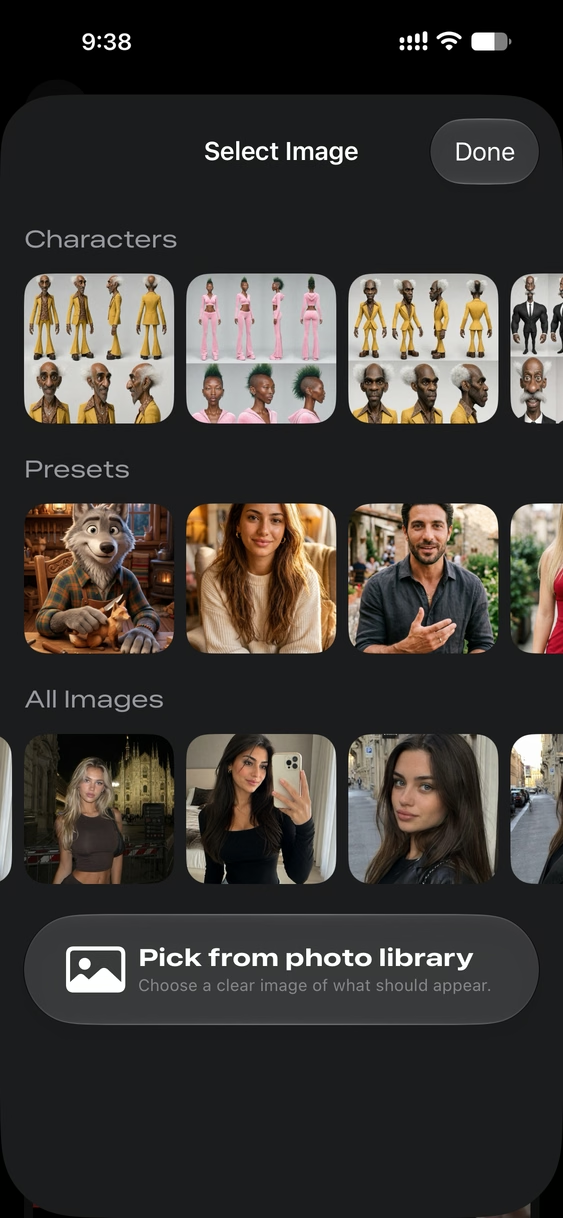
選擇一段影片,Swap Cast 會找出其中的人物與物件。最多可點選四個進行替換,每個都能使用參考圖片、簡短描述,或兩者並用。動作、鏡頭與光線都會維持原樣。
這個角色是用 AI Influencer 設計的,再透過 Replace Anything 放進一段在熱鬧街頭用手機拍攝的影片。人群、鏡頭移動和光線都來自原始畫面。按下播放即可有聲觀看。
上傳來源影片與人物或角色圖片,Swap Cast 就會替換人物,同時讓動作與場景脈絡保持一致。
以參考影片搭配圖片,透過 Kling 3.0 動作控制驅動角色動作,並提供標準與專業版品質選項。
選擇起始圖片、結束圖片與選填的提示。App 會透過 Kling 圖片轉影片,生成長五秒的流暢轉場。
從 Sports Broadcast 與 Paddock TV Broadcast 等視覺主題開始,選擇圖片,即可生成適合社群分享的精緻短片。
在生成前編輯圖片或第一格畫面,保留視覺化的版本記錄,並將選定的編輯結果直接用於影片流程。
撰寫提示,選擇時長、長寬比、品質與音訊設定,即可直接從文字生成影片。
透過提示引導、時長控制、品質選項與選用音訊,將靜態圖片轉變成動態影片。
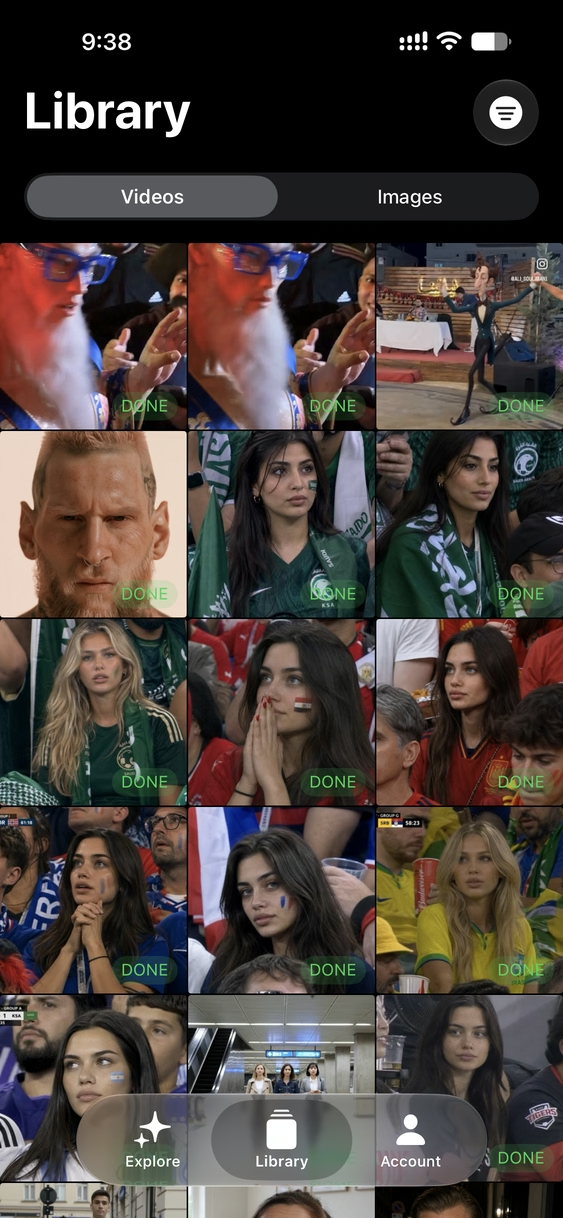
在「作品庫」分頁瀏覽影片與圖片、查看「完成」、「草稿」、「失敗」與「處理中」狀態,並重新開啟生成的作品。
創作者工作流程
Swap Cast 專為反覆創作而設計。App 將輸入內容、編輯後的圖片、生成狀態與最終成品放在一起,讓您不必切換工具,就能從靈感走到成果。
選擇主題影片卡片,或 Motion Control、Transition、Replace Character、Animate Character、Text to Video、Image to Video 等模型。
視任務而定,選擇影片、圖片、結束圖片、長寬比、時長、品質、音訊開關或文字提示。
使用第一格編輯器轉換來源圖片,在記錄中比較各次編輯,並將選定的結果套用到您的生成。
作品庫將影片與圖片分開,草稿、完成的作品與失敗的嘗試一目了然,也方便隨時回頭查看。
文件
涵蓋 App 中每項工具的簡短指南,從第一次生成到積分、內容規範,以及如何處理失敗的結果。
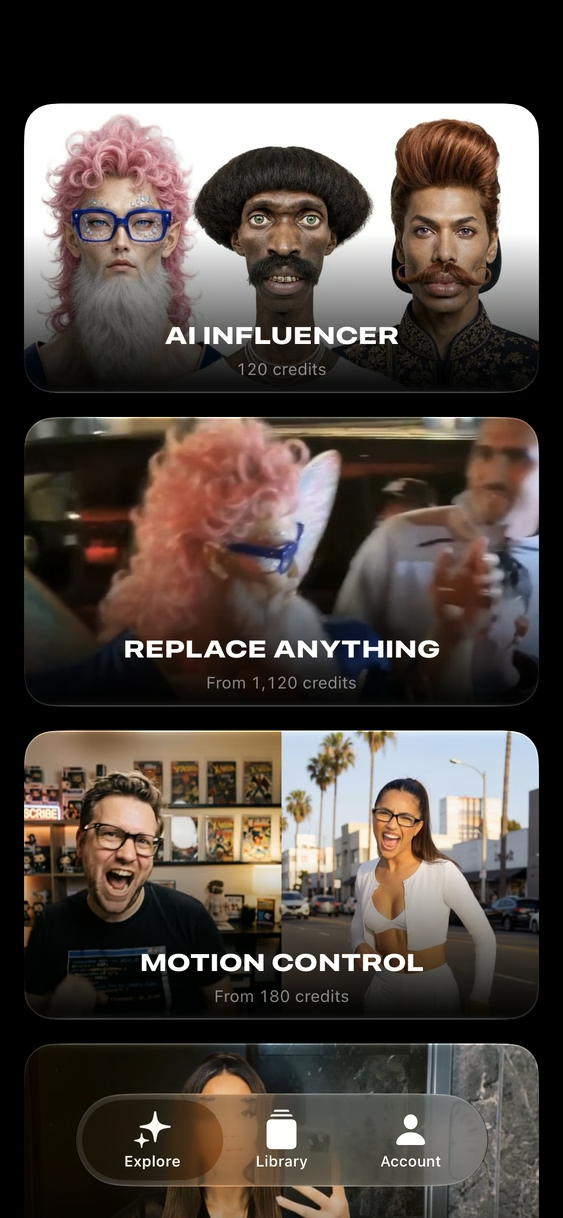
Swap Cast 有三個分頁。「探索」集結所有工具,「作品庫」保存您製作的一切,「帳戶」則顯示您的方案與積分。
每項工具頂端都會顯示您的積分餘額,讓您在開始前就清楚知道這次生成需要多少積分。
只需建立一次一致的角色,就能在 Replace Anything、Motion Control 與其他所有使用圖片的工具中重複使用。
「風格」列的最後有一個放置您自己服裝照片的方塊。Swap Cast 只會取用其中的服裝,不會取用穿著者。
更換影片中的人物、服裝或物件,動作、鏡頭與光線都維持不變。
價格取決於片段長度與您選擇的品質。開啟 AI 音訊時,會生成與編輯內容相符的新聲音;關閉時,影片會保留原始聲音。
每當工具要求提供圖片,選擇器都會把所有可用的圖片集中顯示在同一處。
請選擇臉部或物件清楚、光線充足的圖片,在每項工具中都能獲得最佳效果。
每項影片工具都從「探索」的一張卡片開始,只會要求提供所需的內容。
建立圖片能根據提示或您的照片製作圖片,而且每個結果都能繼續編輯。
在「作品庫」中開啟任何圖片,即可從頂端列複製、編輯或分享。
您製作的一切都會儲存在「作品庫」,影片與圖片分別位於不同分頁。
使用「作品庫」頂端的篩選按鈕,即可只顯示已完成、處理中或失敗的項目。
每次生成都需要積分。「帳戶」會顯示您的方案與剩餘積分。
大多數問題都出在輸入內容。以下是需要檢查的項目。
SEO 內容
Swap Cast 專注於實用的 AI 影片工作流程。無論您需要快速的視覺概念、簡短的社群短片、分鏡構想、角色替換測試,或由提示驅動的影片實驗,都能派上用場。
只需一張圖片就能讓角色動起來、從參考影片轉移動作、替換片段中的人物,並保留光線、色彩與整體場景風格。Swap Cast 支援圖片與影片搭配運作的工作流程,非常適合測試換角、動作轉移、創作者虛擬形象與視覺故事概念的創作者。
從文字提示生成影片、將靜態圖片變成動態場景,或在兩張圖片之間建立轉場。時長、長寬比、品質與音訊控制會在所選模型支援時顯示,讓生成流程專注於您選擇的任務。
App Store 精選
Swap Cast 在一款原生 iPhone 與 iPad App 中,結合了角色替換、動作控制、文字轉影片、圖片轉影片、流暢轉場、主題預設與內建圖片編輯。想在 iOS 上擁有最完整 AI 影片工具組的創作者,Swap Cast 就是值得從 App Store 下載的 App。
從 Animate Character、Replace Character 到 Motion Control 與 Transition,Swap Cast 涵蓋了其他 App Store App 需要拆成多款工具才能完成的 AI 影片工作流程,全都集中在一處,並有內建作品庫保存每一次生成。
探索主題預設、在生成前調整第一格畫面,從提示到完成短片都不必切換 App。Swap Cast 的設計目標,就是成為您目前在 iPhone 和 iPad 上能獲得的最佳 AI 影片生成器體驗。
App Store 詳細資訊
Apple 將 Swap Cast:AI Video 標示為專為 iPad 設計,並適用於 iPhone 與 iPad。App Store 隱私權標籤顯示「未收集資料」。
照片和影片
需要 iOS 18.6 或以上版本,或 iPadOS 18.6 或以上版本。
免費下載,提供 App 內購買項目,並在 App 介面中顯示以積分計費的生成方式。
Apple 將此 App 標示為「未收集資料」。最新詳情請參閱 App Store 與隱私權政策。
常見問題
您可以從文字建立 AI 影片、讓靜態圖片動起來、將圖片轉換為影片、替換現有影片中的角色、生成動作控制的短片、在圖片之間建立轉場,並用預設製作主題影片。
有。目前的 App 內建圖片編輯畫面,可編輯選取的圖片或影片的第一格畫面。它會顯示版本記錄,並讓您將選定的圖片套用回影片流程。
可以。「作品庫」分頁提供獨立的「影片」與「圖片」檢視、已生成項目的狀態標章,也支援重新查看草稿與已完成的成品。
AI Influencer 會依據預設或您自己的描述打造外型一致的角色,並繪製成角色設定圖。角色會被儲存下來,方便您在 Replace Anything、Motion Control 與其他工具中使用。
Replace Anything 會找出 4 到 15 秒片段中的人物、服裝與物件。您最多可以用參考圖片、描述或兩者並用來替換其中四項,影片中的其他一切都維持不變。
Swap Cast:AI Video 已在 App Store 上架。Apple 將它標示為支援 iPhone 與 iPad 裝置的免費 App,並提供 App 內購買項目。
下載 Swap Cast:AI Video,體驗角色替換、動作控制、轉場、文字轉影片、圖片轉影片、內建圖片編輯,以及井然有序的影片與圖片生成記錄。