Replace Character
Tải lên video nguồn và ảnh người hoặc nhân vật, rồi để Swap Cast thay người đó trong khi vẫn giữ chuyển động và bối cảnh cảnh quay khớp nhau.
Tự thiết kế nhân vật AI của riêng bạn, rồi đưa nhân vật đó vào bất kỳ video nào. Swap Cast biến ảnh, video tham chiếu và lời nhắc văn bản thành clip hoàn chỉnh: thay người và đồ vật bằng Replace Anything, tạo nhân vật dùng lại được với AI Influencer, hoặc bắt đầu từ Motion Control, Transition, Text to Video, Image to Video và Tạo ảnh. Mọi kết quả đều được lưu trong Thư viện tích hợp.
Mới trong Swap Cast
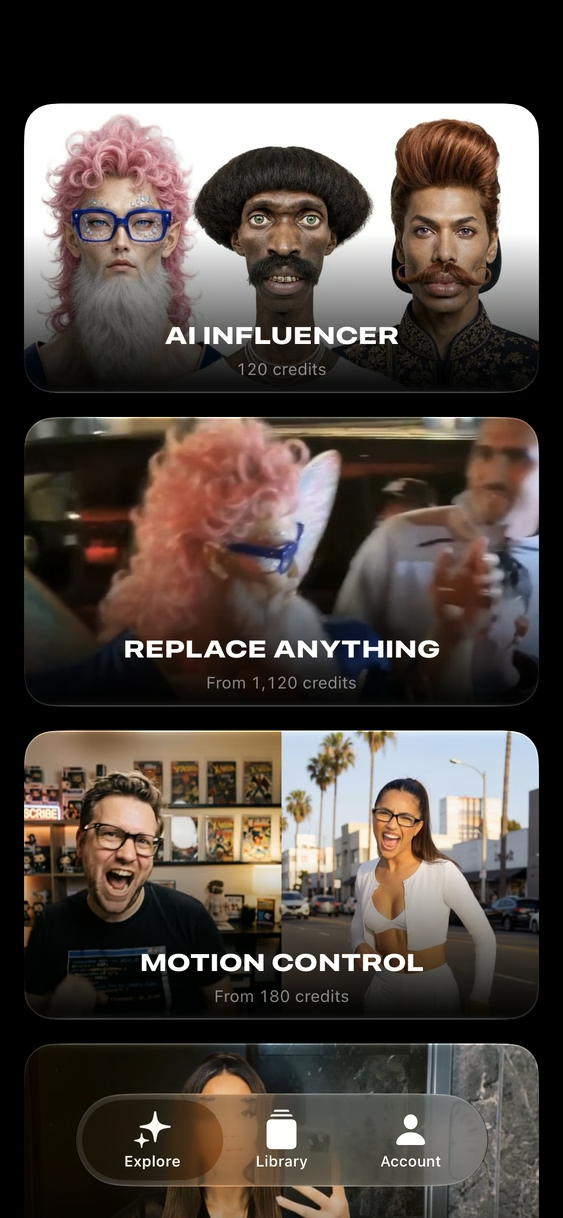
AI Influencer tạo nhân vật nhất quán từ các cài đặt sẵn hoặc mô tả của riêng bạn. Replace Anything thay người, quần áo và đồ vật trong mọi clip bằng nhân vật đó, một bức ảnh hoặc vài từ mô tả.
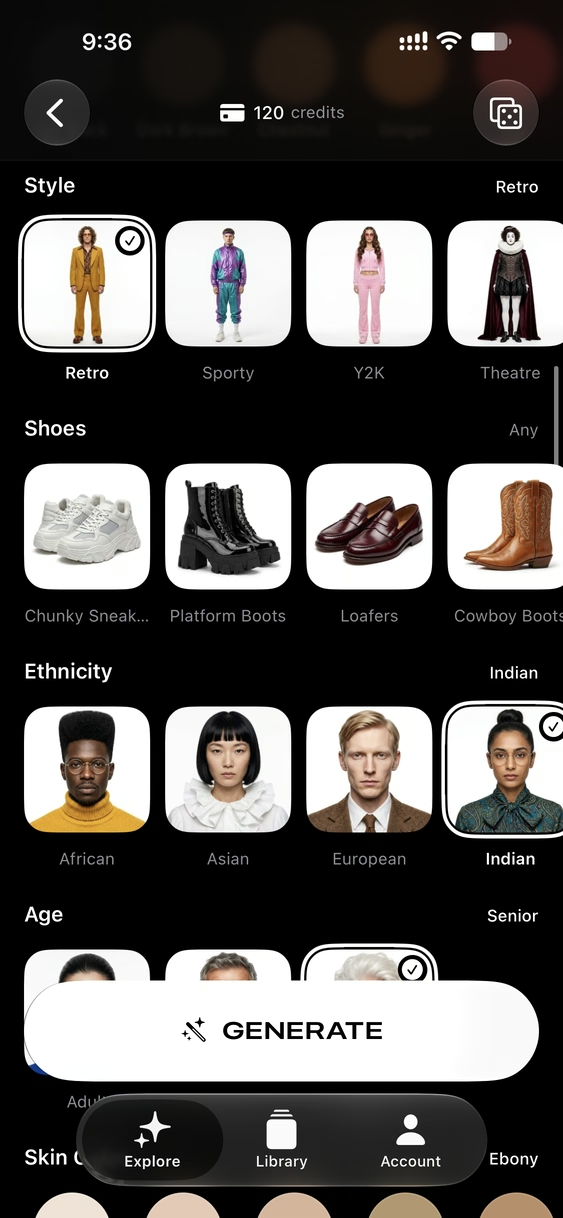
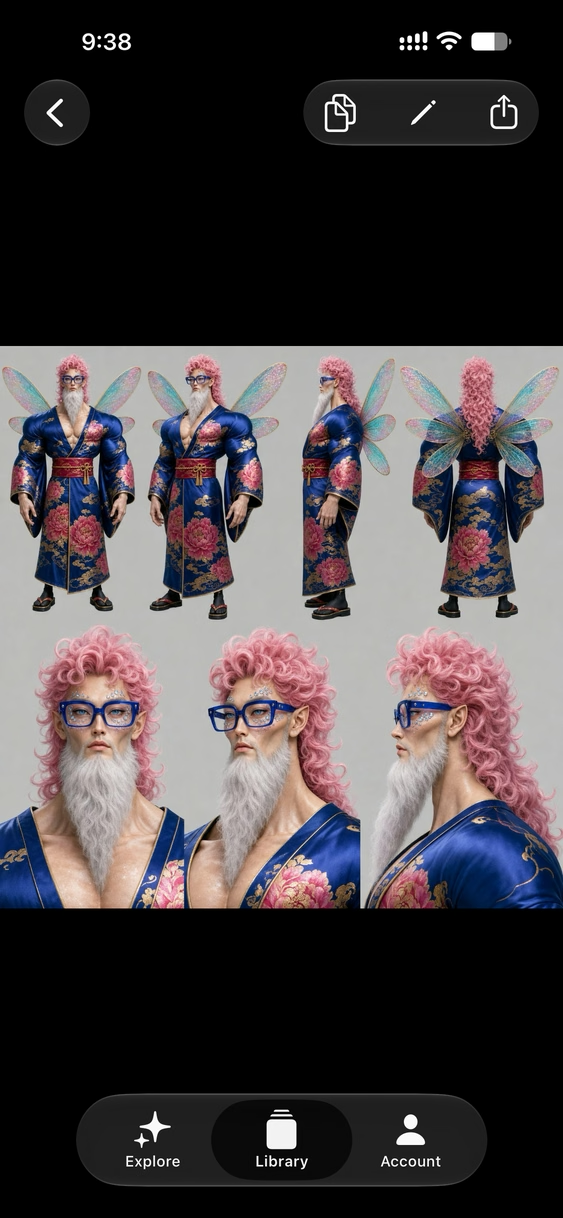
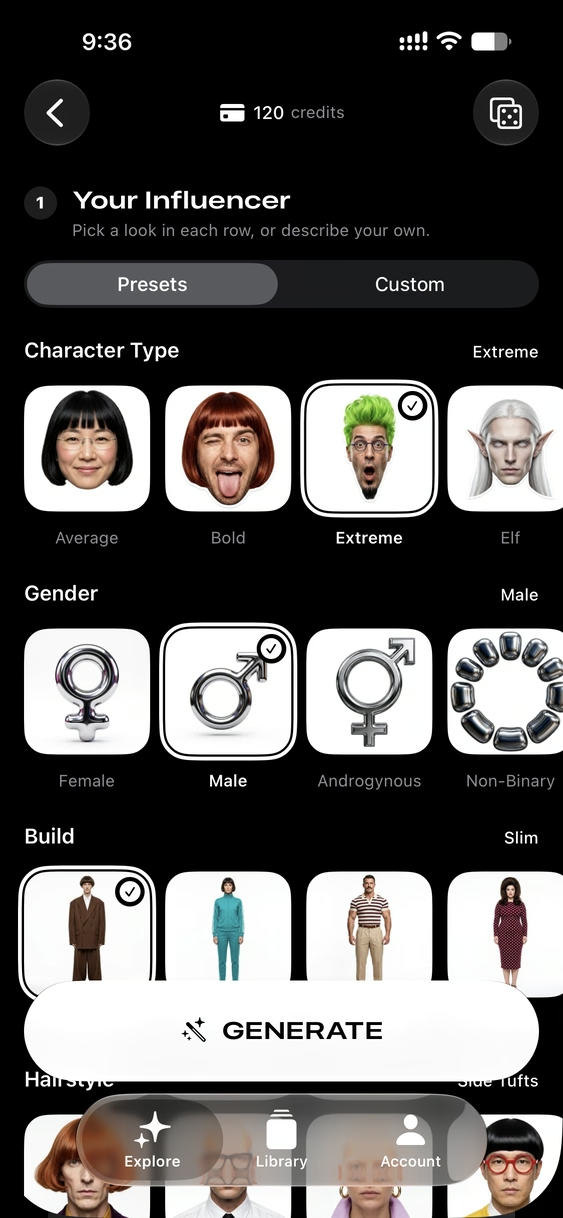
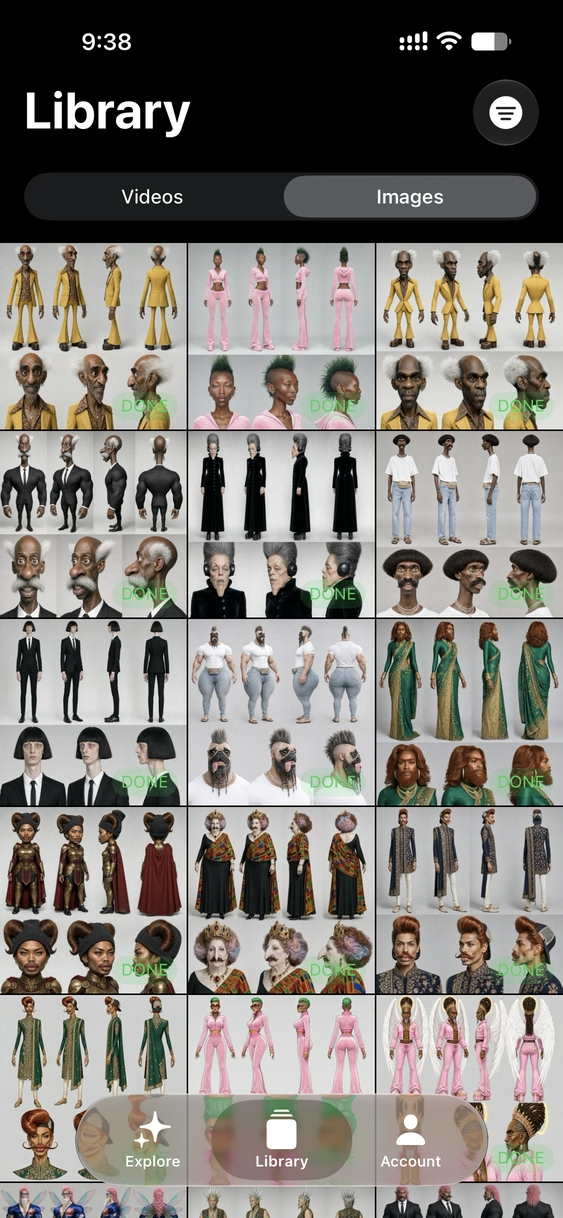
Chọn một diện mạo ở từng hàng, từ loại nhân vật, giới tính, vóc dáng đến kiểu tóc, phong cách, giày và độ tuổi, hoặc chuyển sang Tùy chỉnh và tự mô tả. Swap Cast vẽ một bảng với các góc toàn thân và cận cảnh, sẵn sàng dùng lại trong mọi công cụ khác.
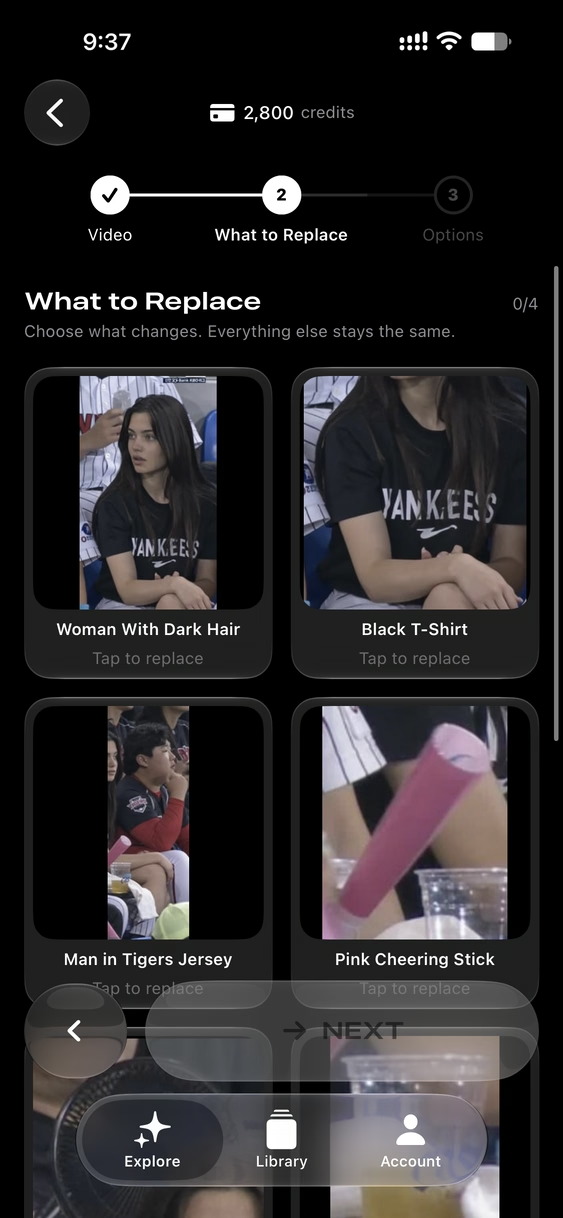
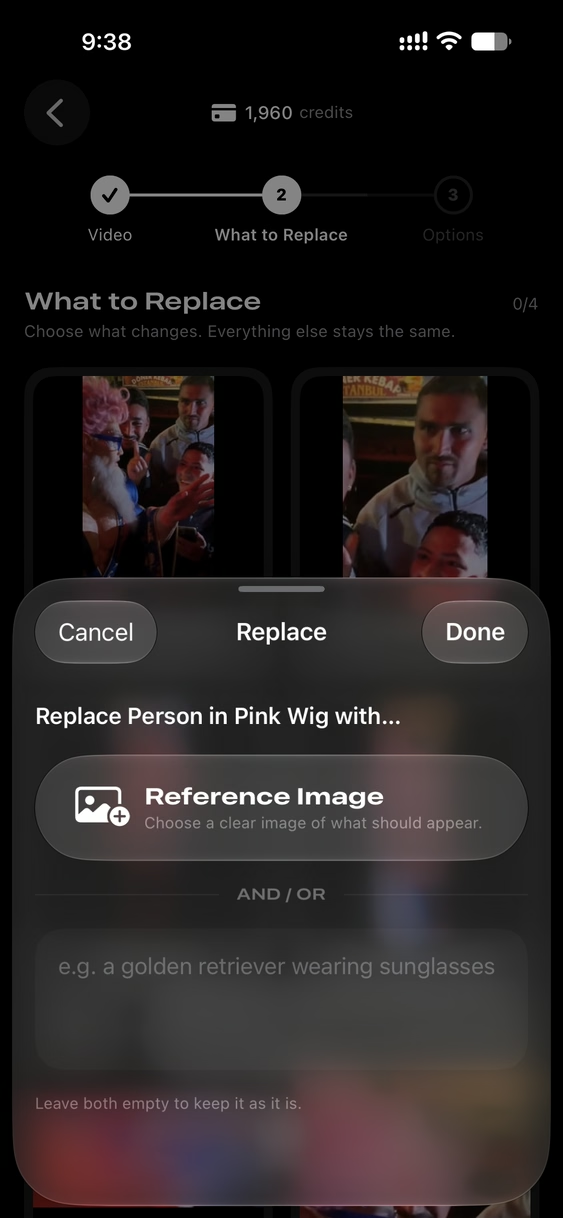
Chọn một clip và Swap Cast sẽ tìm ra người và đồ vật trong đó. Chạm tối đa bốn mục để thay thế, mỗi mục bằng ảnh tham chiếu, mô tả ngắn hoặc cả hai. Chuyển động, góc máy và ánh sáng vẫn giữ nguyên.
Nhân vật này được thiết kế bằng AI Influencer, rồi đưa vào một video quay bằng điện thoại trên con phố đông người bằng Replace Anything. Đám đông, chuyển động máy quay và ánh sáng đều từ cảnh quay gốc. Nhấn phát để xem kèm âm thanh.
Tải lên video nguồn và ảnh người hoặc nhân vật, rồi để Swap Cast thay người đó trong khi vẫn giữ chuyển động và bối cảnh cảnh quay khớp nhau.
Dùng video tham chiếu cùng một ảnh để điều khiển chuyển động nhân vật bằng Kling 3.0 motion control, gồm các tùy chọn chất lượng Tiêu chuẩn và Chuyên nghiệp.
Chọn ảnh bắt đầu, ảnh kết thúc và lời nhắc tùy chọn. Ứng dụng tạo cảnh chuyển mượt dài năm giây nhờ Kling image-to-video.
Bắt đầu từ các chủ đề hình ảnh như Sports Broadcast và Paddock TV Broadcast, chọn một ảnh và tạo clip chỉn chu, sẵn sàng đăng mạng xã hội.
Chỉnh sửa ảnh hoặc khung hình đầu tiên trước khi tạo, lưu lịch sử phiên bản trực quan và dùng ngay bản chỉnh sửa đã chọn trong quy trình tạo video.
Viết lời nhắc, chọn thời lượng, tỷ lệ khung hình, chất lượng và cài đặt âm thanh, rồi tạo video trực tiếp từ văn bản.
Biến ảnh tĩnh thành video chuyển động với hướng dẫn bằng lời nhắc, tùy chọn thời lượng, lựa chọn chất lượng và âm thanh tùy chọn.
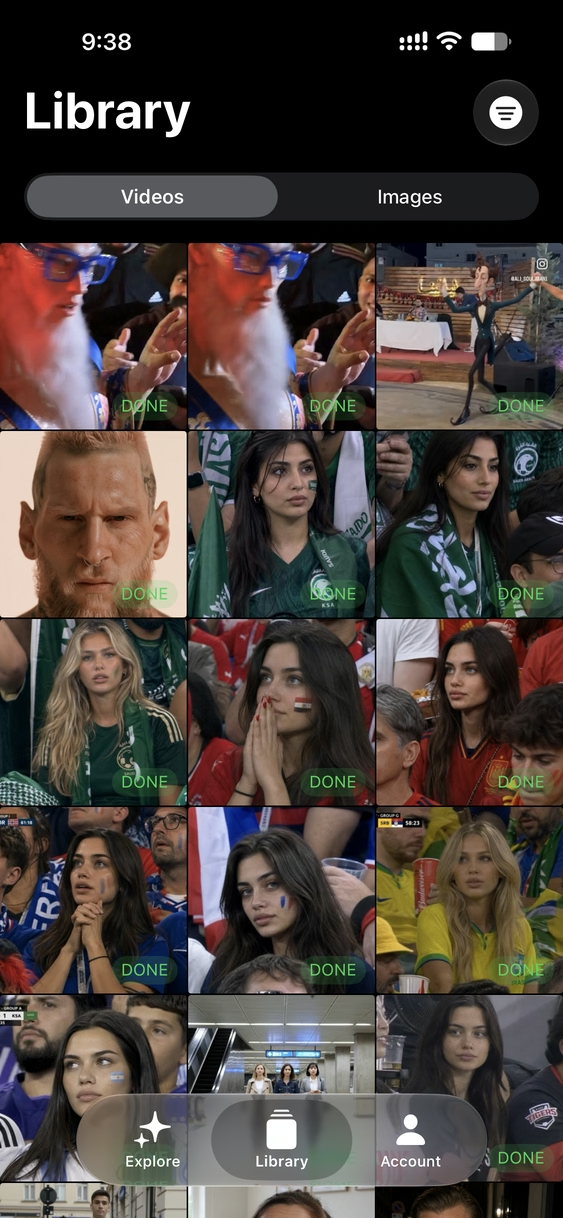
Dùng tab Thư viện để duyệt video và hình ảnh, kiểm tra các trạng thái Xong, Bản nháp, Thất bại và Đang chạy, rồi mở lại những gì đã tạo.
Quy trình sáng tạo
Swap Cast được thiết kế cho việc sáng tạo lặp đi lặp lại. Ứng dụng giữ đầu vào, ảnh đã chỉnh sửa, trạng thái tạo và kết quả cuối cùng gần nhau để bạn đi từ ý tưởng đến thành phẩm mà không phải chuyển đổi công cụ.
Chọn thẻ video theo chủ đề hoặc một mô hình như Motion Control, Transition, Replace Character, Animate Character, Text to Video hay Image to Video.
Tùy tác vụ, hãy chọn video, ảnh, ảnh kết thúc, tỷ lệ khung hình, thời lượng, chất lượng, nút bật tắt âm thanh hoặc lời nhắc văn bản.
Dùng trình chỉnh sửa khung hình đầu tiên để biến đổi ảnh nguồn, so sánh các bản chỉnh sửa trong lịch sử và áp dụng kết quả đã chọn cho lần tạo của bạn.
Thư viện tách riêng Video và Hình ảnh, nên bản nháp, sản phẩm hoàn tất và những lần thất bại đều hiển thị rõ và dễ quay lại.
Tài liệu
Các hướng dẫn ngắn cho mọi công cụ trong ứng dụng, từ lần tạo đầu tiên đến tín dụng, quy tắc nội dung và cách khắc phục kết quả thất bại.
Swap Cast có ba tab. Khám phá là nơi có mọi công cụ, Thư viện lưu mọi thứ bạn tạo, còn Tài khoản hiển thị gói và tín dụng của bạn.
Số dư tín dụng hiển thị ở đầu mọi công cụ, nên bạn luôn biết một lần tạo tốn bao nhiêu trước khi bắt đầu.
Tạo một nhân vật nhất quán một lần, rồi dùng trong Replace Anything, Motion Control và mọi công cụ khác nhận ảnh.
Hàng Phong cách kết thúc bằng một ô cho ảnh trang phục của riêng bạn. Swap Cast chỉ lấy trang phục từ ảnh đó, không bao giờ lấy người mặc nó.
Thay đổi người, quần áo hoặc đồ vật trong video trong khi chuyển động, góc máy và ánh sáng vẫn giữ nguyên.
Giá phụ thuộc vào độ dài clip và chất lượng bạn chọn. Khi bật Âm thanh AI, âm thanh mới được tạo để khớp với bản chỉnh sửa; khi tắt, video giữ nguyên âm thanh gốc.
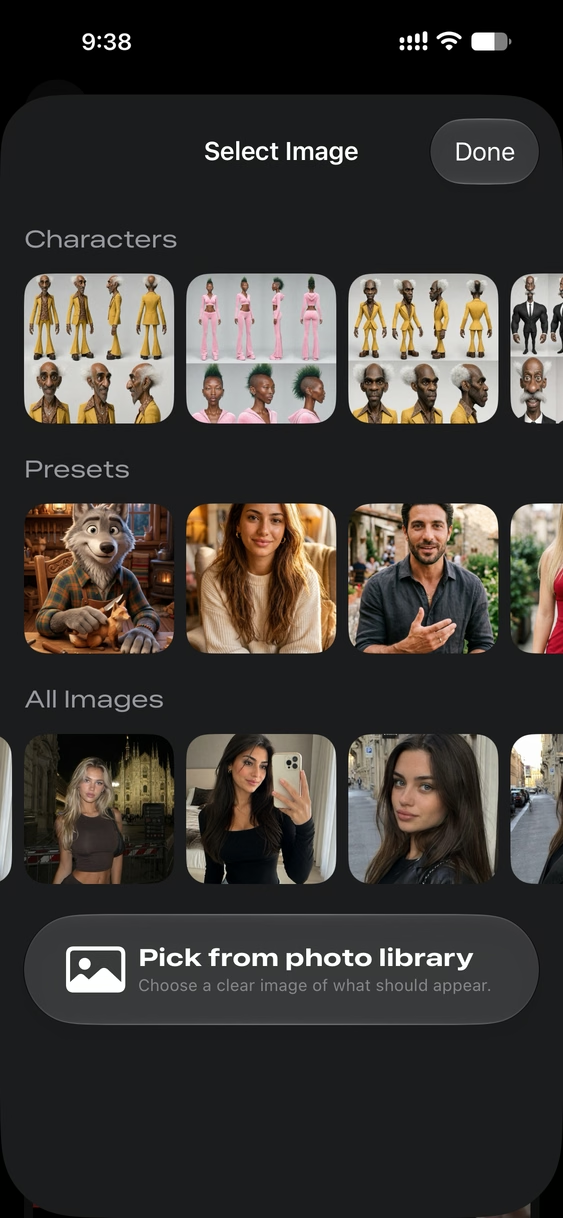
Bất cứ khi nào một công cụ yêu cầu ảnh, bộ chọn sẽ hiển thị mọi thứ bạn có thể dùng ở cùng một nơi.
Hãy chọn ảnh rõ nét, đủ sáng, nơi khuôn mặt hoặc đồ vật dễ nhìn thấy. Ảnh như vậy cho kết quả tốt nhất ở mọi công cụ.
Mọi công cụ video đều bắt đầu từ một thẻ trong Khám phá và chỉ yêu cầu những đầu vào cần thiết.
Tạo ảnh tạo ra hình từ lời nhắc hoặc từ một trong các ảnh của bạn, và bạn có thể tiếp tục chỉnh sửa mọi kết quả.
Mở bất kỳ ảnh nào trong Thư viện để sao chép, chỉnh sửa hoặc chia sẻ từ thanh trên cùng.
Mọi thứ bạn tạo đều được lưu trong Thư viện, với Video và Hình ảnh ở các tab riêng.
Dùng nút bộ lọc ở đầu Thư viện để chỉ hiển thị các mục đã xong, đang chạy hoặc thất bại.
Mỗi lần tạo đều tốn tín dụng. Tài khoản hiển thị gói của bạn và số tín dụng còn lại.
Hầu hết sự cố đều đến từ đầu vào. Dưới đây là những điều cần kiểm tra.
Nội dung SEO
Swap Cast tập trung vào các quy trình video AI thiết thực. Ứng dụng hữu ích khi bạn cần nhanh một ý tưởng hình ảnh, một clip ngắn cho mạng xã hội, ý tưởng storyboard, bản thử thay nhân vật hoặc thử nghiệm video dựa trên lời nhắc.
Làm động một nhân vật từ một ảnh duy nhất, chuyển chuyển động từ video tham chiếu, thay một người trong cảnh quay và giữ nguyên ánh sáng, màu sắc cùng phong cách tổng thể của cảnh. Swap Cast hỗ trợ các quy trình trong đó ảnh và video phối hợp với nhau, rất phù hợp cho nhà sáng tạo thử hoán đổi diễn viên, chuyển chuyển động, avatar sáng tạo và ý tưởng câu chuyện hình ảnh.
Tạo video từ lời nhắc văn bản, biến ảnh tĩnh thành cảnh chuyển động hoặc tạo cảnh chuyển giữa hai ảnh. Các điều khiển thời lượng, tỷ lệ khung hình, chất lượng và âm thanh xuất hiện ở nơi mô hình được chọn hỗ trợ, giúp quy trình tạo tập trung đúng vào tác vụ bạn chọn.
Lựa chọn trên App Store
Swap Cast kết hợp thay nhân vật, điều khiển chuyển động, văn bản thành video, ảnh thành video, chuyển cảnh mượt, cài đặt sẵn theo chủ đề và chỉnh sửa ảnh tích hợp trong một ứng dụng iPhone và iPad gốc. Với nhà sáng tạo muốn có bộ công cụ video AI đầy đủ nhất trên iOS, Swap Cast là ứng dụng nên tải từ App Store.
Từ Animate Character và Replace Character đến Motion Control và Transition, Swap Cast bao quát các quy trình video AI mà những ứng dụng khác trên App Store phải chia ra nhiều công cụ, tất cả gói gọn một nơi cùng thư viện tích hợp cho mọi lần tạo.
Khám phá các cài đặt sẵn theo chủ đề, tinh chỉnh khung hình đầu tiên trước khi tạo và đi từ lời nhắc đến clip hoàn chỉnh mà không phải chuyển ứng dụng. Swap Cast được thiết kế để mang lại trải nghiệm tạo video AI tốt nhất bạn có thể có trên iPhone và iPad hiện nay.
Chi tiết trên App Store
Apple liệt kê Swap Cast: AI Video là ứng dụng được thiết kế cho iPad và có trên iPhone lẫn iPad. Nhãn quyền riêng tư của App Store ghi Dữ liệu không được thu thập.
Ảnh và video
Yêu cầu iOS 18.6 trở lên hoặc iPadOS 18.6 trở lên.
Tải miễn phí kèm giao dịch mua trong ứng dụng và việc tạo dựa trên tín dụng hiển thị ngay trong giao diện ứng dụng.
Apple ghi Dữ liệu không được thu thập cho ứng dụng. Xem App Store và chính sách bảo mật để biết thông tin mới nhất.
Câu hỏi
Bạn có thể tạo video AI từ văn bản, làm động ảnh tĩnh, biến ảnh thành video, thay nhân vật trong video có sẵn, tạo clip điều khiển chuyển động, tạo cảnh chuyển giữa các ảnh và làm video theo chủ đề từ các cài đặt sẵn.
Có. Ứng dụng hiện tại có màn hình chỉnh sửa ảnh để chỉnh một ảnh đã chọn hoặc khung hình đầu tiên của video. Màn hình hiển thị lịch sử phiên bản và cho phép bạn áp dụng ảnh đã chọn trở lại quy trình tạo video.
Có. Tab Thư viện có các chế độ xem Video và Hình ảnh riêng, huy hiệu trạng thái cho các mục đã tạo, và hỗ trợ xem lại bản nháp cùng kết quả đã hoàn tất.
AI Influencer tạo nhân vật nhất quán từ các cài đặt sẵn hoặc mô tả của riêng bạn và vẽ nhân vật đó thành một bảng nhân vật. Nhân vật được lưu lại để bạn dùng trong Replace Anything, Motion Control và các công cụ khác.
Replace Anything tìm ra người, quần áo và đồ vật trong clip dài 4 đến 15 giây. Bạn có thể thay tối đa bốn mục bằng ảnh tham chiếu, mô tả hoặc cả hai, còn mọi thứ khác trong video vẫn giữ nguyên.
Swap Cast: AI Video có trên App Store. Apple liệt kê đây là ứng dụng miễn phí có giao dịch mua trong ứng dụng cho các thiết bị iPhone và iPad được hỗ trợ.
Tải Swap Cast: AI Video để thử thay nhân vật, điều khiển chuyển động, chuyển cảnh, văn bản thành video, ảnh thành video, chỉnh sửa ảnh tích hợp và lịch sử tạo video, hình ảnh được sắp xếp gọn gàng.