Replace Character
सोर्स वीडियो और किसी व्यक्ति या किरदार की इमेज अपलोड करें, फिर Swap Cast को व्यक्ति बदलने दें, जबकि मोशन और सीन का संदर्भ वैसा ही रहता है।
अपना खुद का AI किरदार डिज़ाइन करें, फिर उसे किसी भी वीडियो में उतारें। Swap Cast इमेज, रेफ़रेंस वीडियो और टेक्स्ट प्रॉम्प्ट को तैयार क्लिप में बदलता है: Replace Anything से लोगों और चीज़ों को बदलें, AI Influencer से दोबारा इस्तेमाल होने वाला किरदार बनाएं, या Motion Control, Transition, Text to Video, Image to Video और इमेज बनाएं से शुरू करें। हर नतीजा इन-बिल्ट लाइब्रेरी में सहेजा जाता है।
Swap Cast में नया
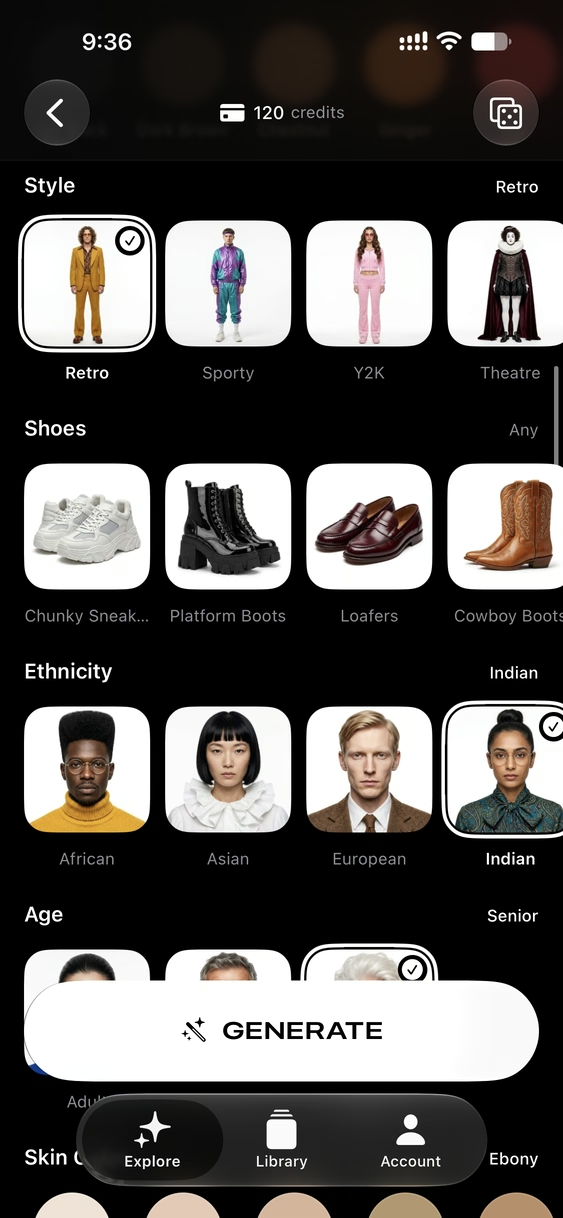
AI Influencer प्रीसेट या आपके अपने विवरण से एक जैसा दिखने वाला किरदार बनाता है। Replace Anything किसी भी क्लिप में लोगों, कपड़ों और चीज़ों को उस किरदार, किसी फ़ोटो या कुछ शब्दों से बदल देता है।
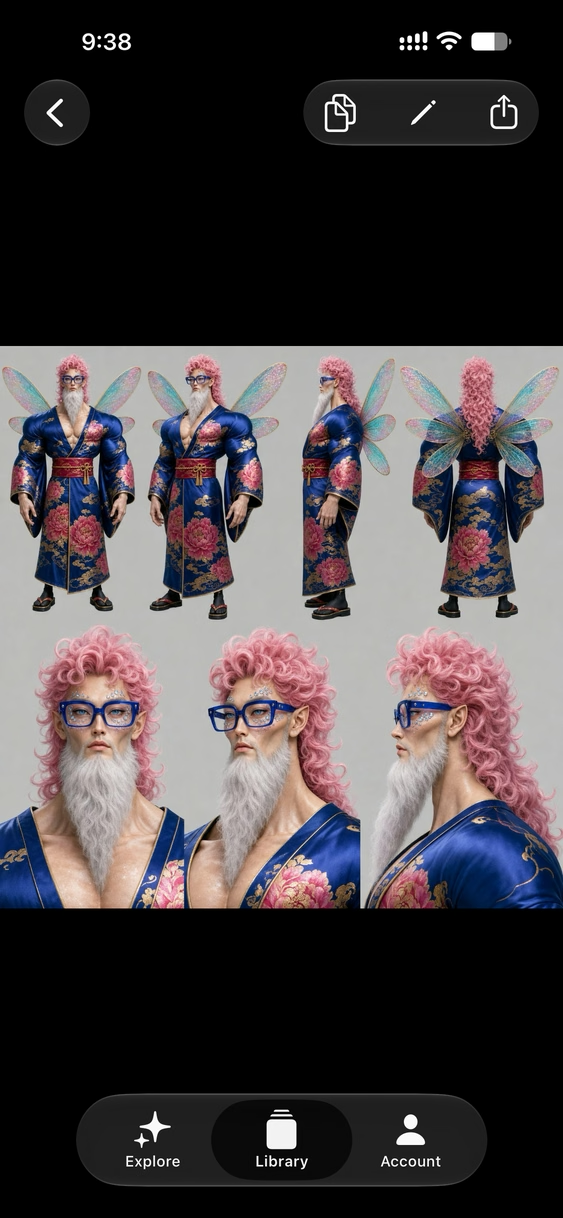
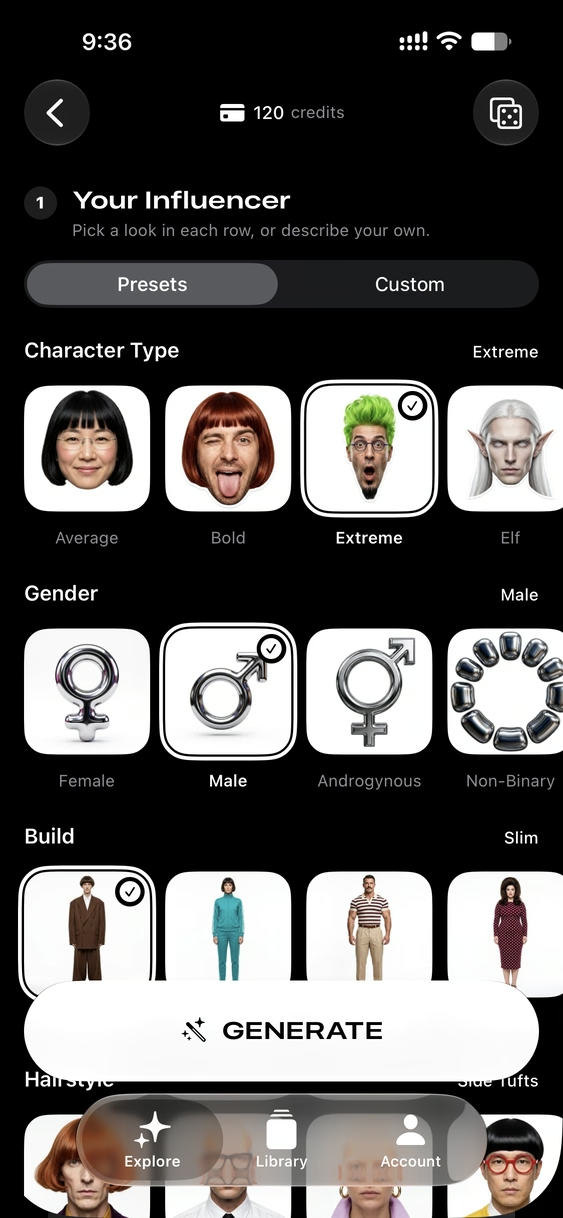
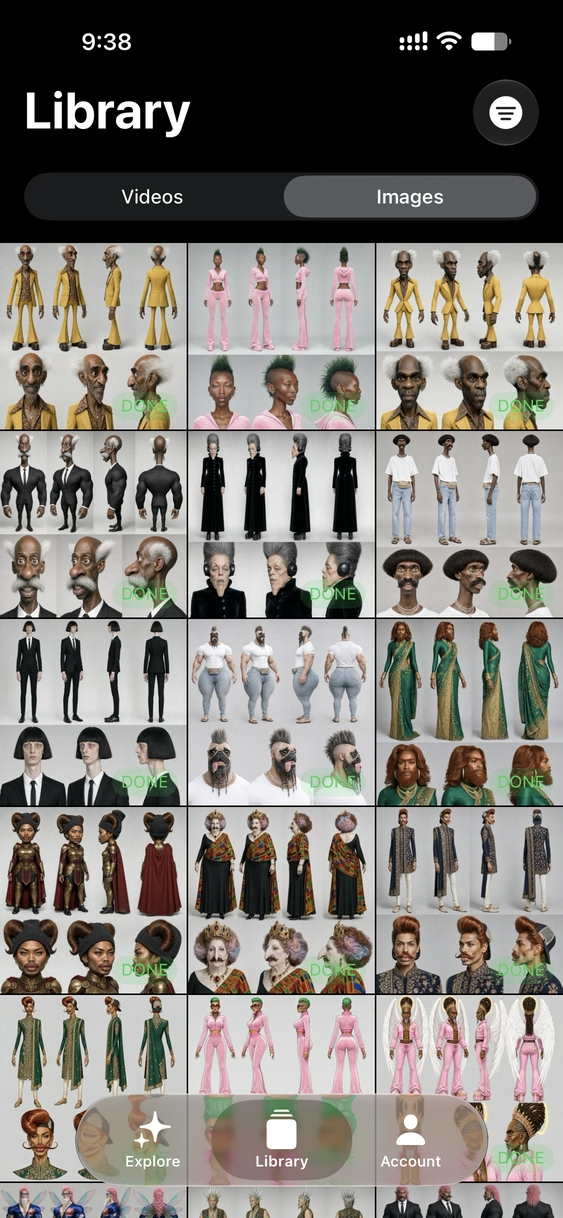
हर पंक्ति में एक लुक चुनें, किरदार का प्रकार, लिंग और शरीर की बनावट से लेकर हेयरस्टाइल, स्टाइल, जूते और आयु तक, या कस्टम पर जाकर अपना विवरण लिखें। Swap Cast पूरे शरीर के व्यू और क्लोज़-अप वाली एक शीट बनाता है, जिसे बाकी हर टूल में दोबारा इस्तेमाल किया जा सकता है।
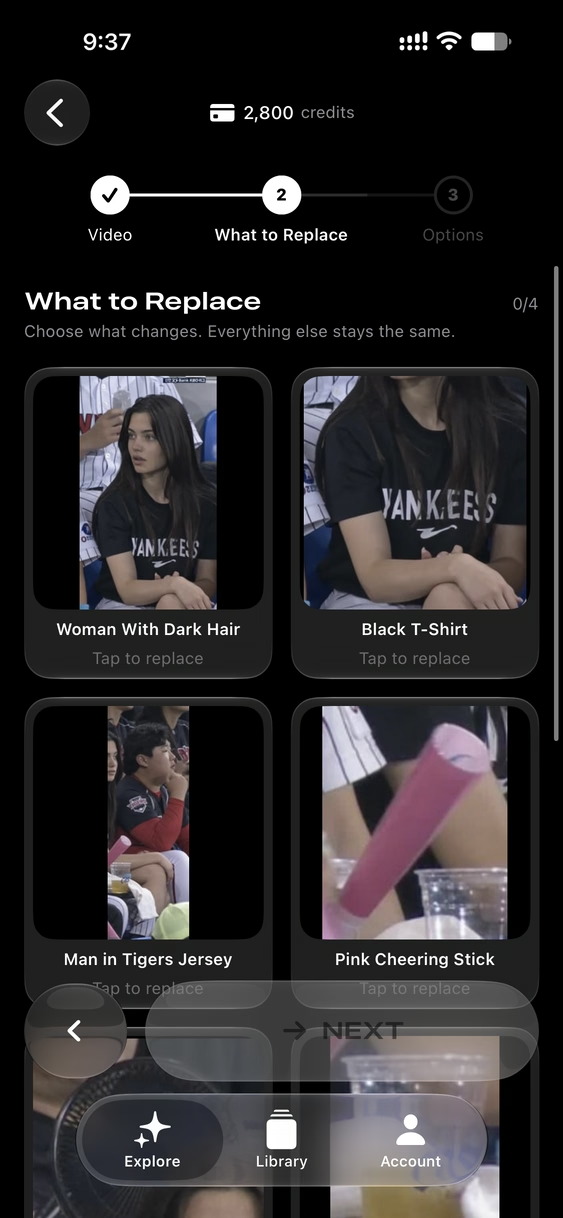
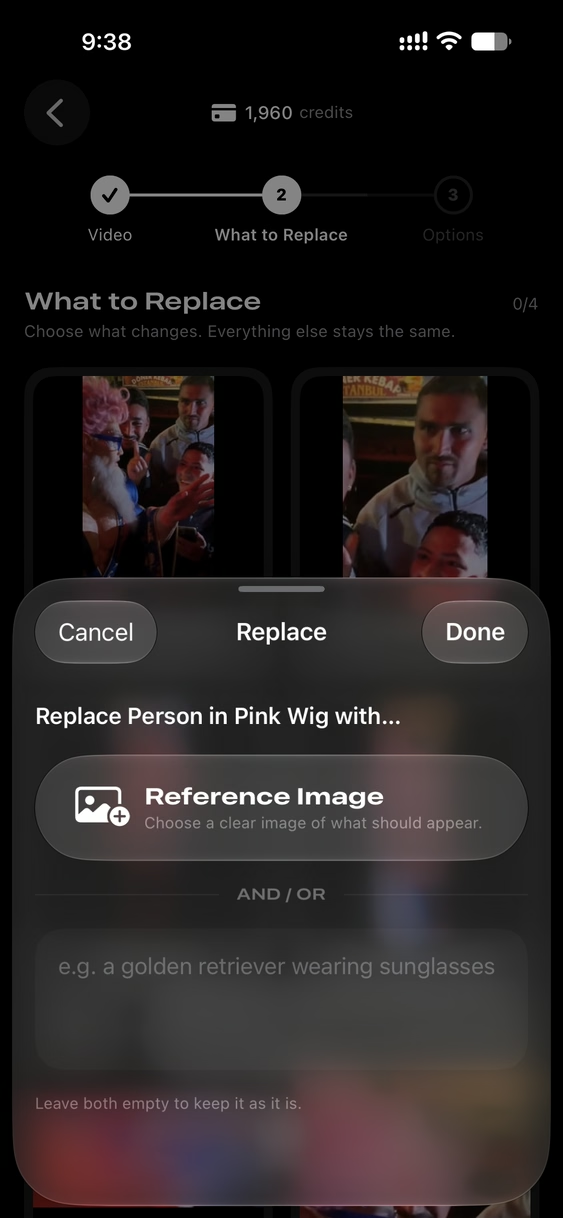
कोई क्लिप चुनें और Swap Cast उसमें मौजूद लोगों और चीज़ों को ढूंढ लेता है। चार तक चुनकर बदलें, हर एक के लिए रेफ़रेंस इमेज, छोटा विवरण या दोनों दें। मोशन, कैमरा और लाइटिंग जस के तस रहते हैं।
यह किरदार AI Influencer से डिज़ाइन किया गया और फिर Replace Anything से भीड़-भाड़ वाली सड़क के फ़ोन वीडियो में डाला गया। भीड़, कैमरा मूवमेंट और रोशनी सब मूल फ़ुटेज से हैं। आवाज़ के साथ देखने के लिए प्ले दबाएँ।
सोर्स वीडियो और किसी व्यक्ति या किरदार की इमेज अपलोड करें, फिर Swap Cast को व्यक्ति बदलने दें, जबकि मोशन और सीन का संदर्भ वैसा ही रहता है।
रेफ़रेंस वीडियो और इमेज से किरदार की हरकतें चलाएं, Kling 3.0 मोशन कंट्रोल के साथ, जिसमें मानक और प्रो क्वालिटी विकल्प शामिल हैं।
शुरुआती इमेज, अंतिम इमेज और वैकल्पिक प्रॉम्प्ट चुनें। ऐप Kling इमेज-टू-वीडियो की मदद से पांच सेकंड का स्मूद ट्रांज़िशन बनाता है।
स्पोर्ट्स ब्रॉडकास्ट और पैडॉक टीवी ब्रॉडकास्ट जैसी विज़ुअल थीम से शुरू करें, इमेज चुनें और सोशल के लिए तैयार शानदार क्लिप बनाएं।
जनरेट करने से पहले इमेज या पहला फ़्रेम एडिट करें, विज़ुअल वर्शन हिस्ट्री रखें और चुना हुआ एडिट सीधे वीडियो वर्कफ़्लो में इस्तेमाल करें।
प्रॉम्प्ट लिखें, अवधि, आस्पेक्ट अनुपात, गुणवत्ता और ऑडियो सेटिंग चुनें, फिर सीधे टेक्स्ट से वीडियो बनाएं।
प्रॉम्प्ट के निर्देश, अवधि के नियंत्रण, गुणवत्ता के विकल्प और वैकल्पिक ऑडियो के साथ स्टिल इमेज को चलते वीडियो में बदलें।
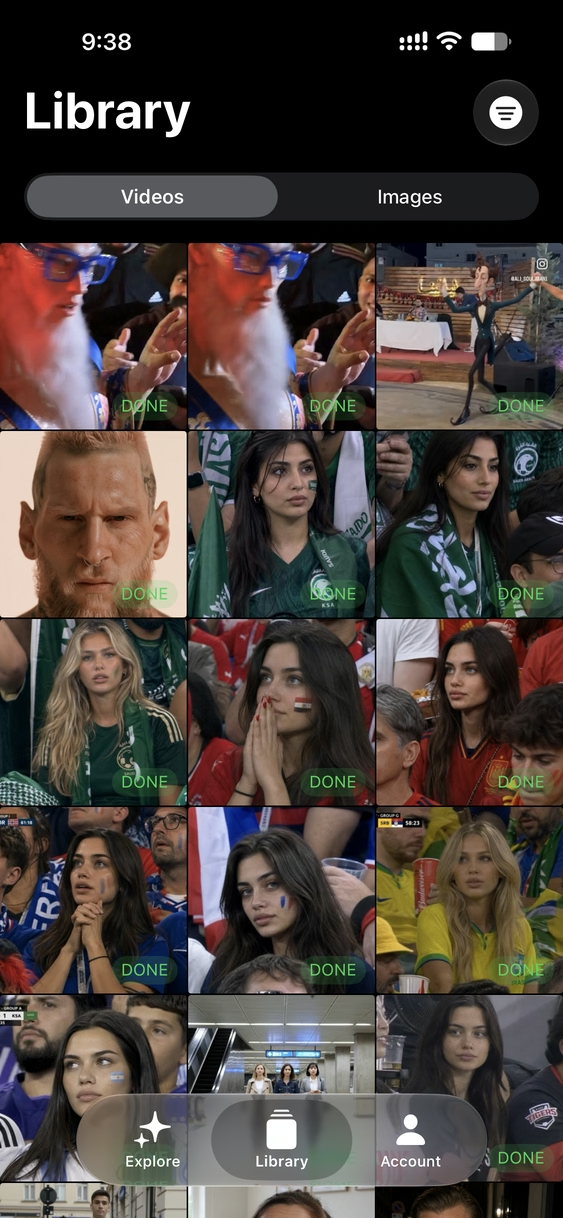
लाइब्रेरी टैब में वीडियो और इमेज देखें, हो गया, मसौदा, असफल और जारी है स्थितियां जांचें और बनाया हुआ काम दोबारा खोलें।
क्रिएटर वर्कफ़्लो
Swap Cast बार-बार रचनात्मक प्रयोग के लिए बनाया गया है। ऐप इनपुट, एडिट की गई इमेज, जनरेशन की स्थिति और अंतिम आउटपुट को पास-पास रखता है, ताकि आप टूल बदले बिना आइडिया से नतीजे तक पहुंच सकें।
कोई थीम वाला वीडियो कार्ड या Motion Control, Transition, Replace Character, Animate Character, Text to Video या Image to Video जैसा मॉडल चुनें।
काम के अनुसार वीडियो, इमेज, अंतिम इमेज, आस्पेक्ट अनुपात, अवधि, गुणवत्ता, ऑडियो टॉगल या टेक्स्ट प्रॉम्प्ट चुनें।
पहले फ़्रेम के एडिटर से सोर्स इमेज बदलें, हिस्ट्री में एडिट की तुलना करें और चुना हुआ नतीजा अपने जनरेशन में लगाएं।
लाइब्रेरी वीडियो और इमेज को अलग रखती है, इसलिए मसौदे, पूरे हुए काम और असफल प्रयास साफ़ दिखते हैं और उन पर लौटना आसान है।
दस्तावेज़
ऐप के हर टूल की छोटी गाइड, पहले जनरेशन से लेकर क्रेडिट, कंटेंट नियम और असफल नतीजे को ठीक करने तक।
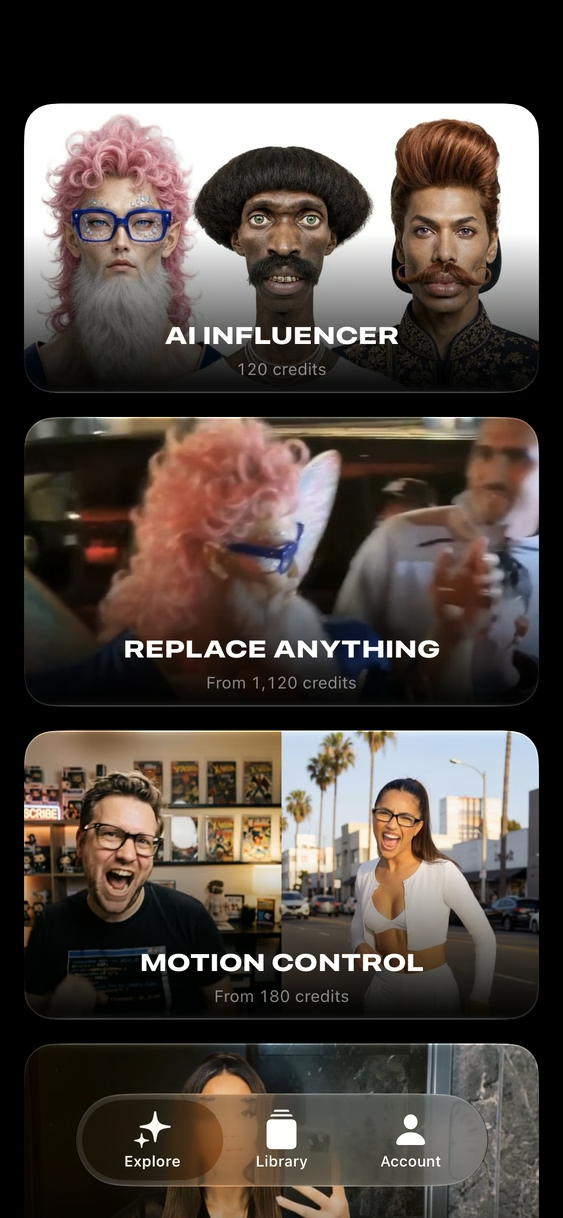
Swap Cast में तीन टैब हैं। एक्सप्लोर में सारे टूल हैं, लाइब्रेरी में आपका बनाया सब कुछ रहता है, और खाता में आपका प्लान और क्रेडिट दिखते हैं।
आपका क्रेडिट बैलेंस हर टूल के ऊपर दिखता है, इसलिए शुरू करने से पहले ही पता रहता है कि जनरेशन में कितना खर्च होगा।
एक बार एक जैसा दिखने वाला किरदार बनाएं, फिर उसे Replace Anything, Motion Control और इमेज लेने वाले हर दूसरे टूल में इस्तेमाल करें।
स्टाइल पंक्ति के अंत में आपकी अपनी आउटफ़िट फ़ोटो के लिए एक टाइल होती है। Swap Cast उसमें से सिर्फ़ आउटफ़िट लेता है, उसे पहने व्यक्ति को कभी नहीं।
वीडियो में लोगों, कपड़ों या चीज़ों को बदलें, जबकि मोशन, कैमरा और लाइटिंग वैसी ही रहती है।
कीमत आपकी क्लिप की लंबाई और चुनी गई गुणवत्ता पर निर्भर करती है। AI ऑडियो चालू होने पर एडिट से मेल खाती नई आवाज़ बनती है; बंद होने पर आपके वीडियो की मूल आवाज़ बनी रहती है।
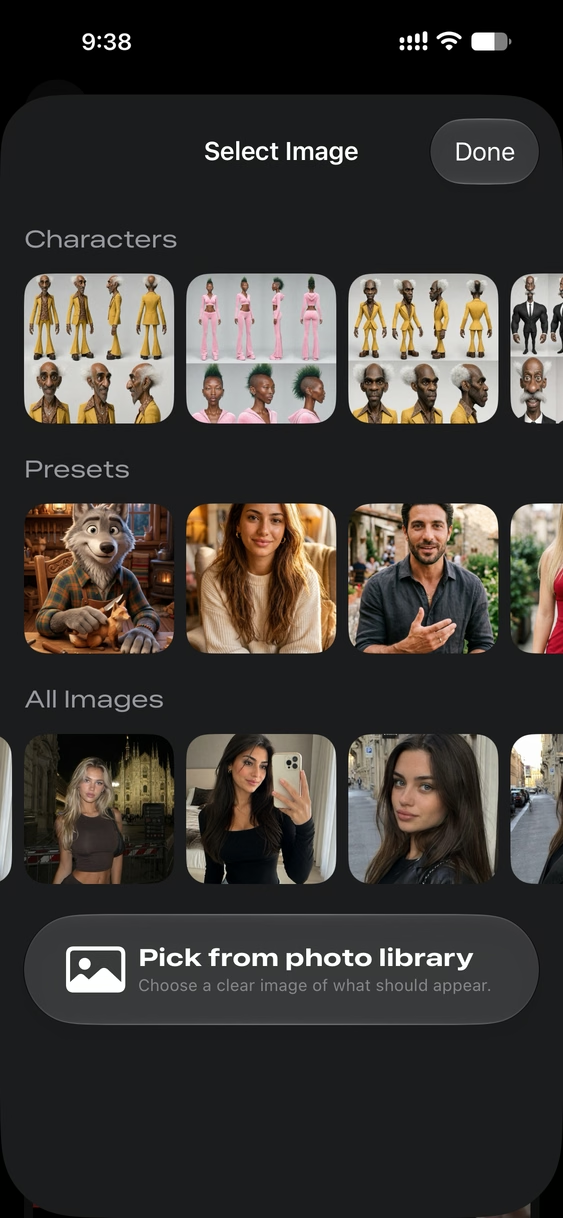
जब भी कोई टूल इमेज मांगता है, पिकर आपके इस्तेमाल लायक सब कुछ एक जगह दिखाता है।
ऐसी साफ़, अच्छी रोशनी वाली इमेज चुनें जिसमें चेहरा या चीज़ आसानी से दिखे। इससे हर टूल में सबसे अच्छे नतीजे मिलते हैं।
हर वीडियो टूल एक्सप्लोर के कार्ड से शुरू होता है और सिर्फ़ ज़रूरी इनपुट मांगता है।
इमेज बनाएं प्रॉम्प्ट या आपकी किसी फ़ोटो से तस्वीर बनाता है, और आप हर नतीजे को आगे एडिट कर सकते हैं।
लाइब्रेरी में कोई भी इमेज खोलें और ऊपरी बार से उसे कॉपी, एडिट या शेयर करें।
आपका बनाया सब कुछ लाइब्रेरी में सहेजा जाता है, जहां वीडियो और इमेज अलग-अलग टैब में रहते हैं।
सिर्फ़ पूरे हुए, चल रहे या असफल आइटम दिखाने के लिए लाइब्रेरी के ऊपर फ़िल्टर बटन इस्तेमाल करें।
हर जनरेशन में क्रेडिट लगते हैं। खाता में आपका प्लान और बचे हुए क्रेडिट दिखते हैं।
ज़्यादातर समस्याएं इनपुट की वजह से होती हैं। यहां देखें कि क्या जांचना है।
SEO कंटेंट
Swap Cast व्यावहारिक AI वीडियो वर्कफ़्लो पर केंद्रित है। यह तब काम आता है जब आपको जल्दी कोई विज़ुअल कॉन्सेप्ट, छोटी सोशल क्लिप, स्टोरीबोर्ड आइडिया, किरदार बदलने का टेस्ट या प्रॉम्प्ट से चलने वाला वीडियो प्रयोग चाहिए।
एक इमेज से किरदार को एनिमेट करें, रेफ़रेंस वीडियो से मोशन ट्रांसफ़र करें, फ़ुटेज में व्यक्ति को बदलें और लाइटिंग, रंग व पूरे सीन की स्टाइल बनाए रखें। Swap Cast ऐसे वर्कफ़्लो को सपोर्ट करता है जिनमें इमेज और वीडियो साथ काम करते हैं, जो कास्ट स्वैप, मोशन ट्रांसफ़र, क्रिएटर अवतार और विज़ुअल कहानी के कॉन्सेप्ट आज़माने वाले क्रिएटर के लिए आदर्श है।
टेक्स्ट प्रॉम्प्ट से वीडियो बनाएं, स्टिल इमेज को चलते सीन में बदलें, या दो इमेज के बीच ट्रांज़िशन बनाएं। अवधि, आस्पेक्ट अनुपात, गुणवत्ता और ऑडियो के नियंत्रण वहीं दिखते हैं जहां चुना गया मॉडल उन्हें सपोर्ट करता है, जिससे जनरेशन का फ़्लो आपके चुने काम पर केंद्रित रहता है।
App Store की पसंद
Swap Cast किरदार बदलना, मोशन कंट्रोल, टेक्स्ट-टू-वीडियो, इमेज-टू-वीडियो, स्मूद ट्रांज़िशन, थीम वाले प्रीसेट और इन-बिल्ट इमेज एडिटिंग को एक नेटिव iPhone और iPad ऐप में जोड़ता है। iOS पर सबसे पूरा AI वीडियो टूलकिट चाहने वाले क्रिएटर के लिए Swap Cast ही App Store से डाउनलोड करने वाला ऐप है।
Animate Character और Replace Character से लेकर Motion Control और Transition तक, Swap Cast वे सारे AI वीडियो वर्कफ़्लो एक जगह कवर करता है जो App Store के दूसरे ऐप कई टूल में बांट देते हैं, और हर जनरेशन के लिए इन-बिल्ट लाइब्रेरी साथ मिलती है।
थीम वाले प्रीसेट देखें, जनरेट करने से पहले पहले फ़्रेम निखारें और ऐप बदले बिना प्रॉम्प्ट से तैयार क्लिप तक पहुंचें। Swap Cast को ऐसा सबसे अच्छा AI वीडियो जनरेटर अनुभव बनाया गया है जो आज iPhone और iPad पर मिल सकता है।
App Store की जानकारी
Apple के अनुसार Swap Cast: AI Video iPad के लिए डिज़ाइन किया गया है और iPhone व iPad पर उपलब्ध है। App Store का प्राइवेसी लेबल कहता है: डेटा एकत्र नहीं किया गया।
फ़ोटो और वीडियो
iOS 18.6 या बाद के वर्शन, या iPadOS 18.6 या बाद के वर्शन की ज़रूरत है।
इन-ऐप खरीदारी और क्रेडिट-आधारित जनरेशन के साथ मुफ़्त डाउनलोड, जो ऐप के इंटरफ़ेस में दिखता है।
Apple ने ऐप के लिए डेटा एकत्र नहीं किया गया बताया है। ताज़ा जानकारी के लिए App Store और गोपनीयता नीति देखें।
सवाल
आप टेक्स्ट से AI वीडियो बना सकते हैं, स्टिल इमेज को एनिमेट कर सकते हैं, इमेज को वीडियो में बदल सकते हैं, मौजूदा वीडियो में किरदार बदल सकते हैं, मोशन-कंट्रोल क्लिप बना सकते हैं, इमेज के बीच ट्रांज़िशन बना सकते हैं और प्रीसेट से थीम वाले वीडियो बना सकते हैं।
हां। मौजूदा ऐप में चुनी हुई इमेज या वीडियो का पहला फ़्रेम एडिट करने की इमेज एडिटिंग स्क्रीन है। यह वर्शन हिस्ट्री दिखाती है और चुनी हुई इमेज को वापस वीडियो वर्कफ़्लो में लगाने देती है।
हां। लाइब्रेरी टैब में वीडियो और इमेज के अलग व्यू, बनाए गए आइटम के स्टेटस बैज और मसौदों व पूरे हुए आउटपुट को दोबारा खोलने की सुविधा है।
AI Influencer प्रीसेट या आपके अपने विवरण से एक जैसा दिखने वाला किरदार बनाता है और उसे कैरेक्टर शीट के रूप में तैयार करता है। किरदार सहेजा जाता है, ताकि आप उसे Replace Anything, Motion Control और बाकी टूल में इस्तेमाल कर सकें।
Replace Anything 4 से 15 सेकंड की क्लिप में लोगों, कपड़ों और चीज़ों को ढूंढता है। आप उनमें से चार तक को रेफ़रेंस इमेज, विवरण या दोनों से बदल सकते हैं, और वीडियो में बाकी सब वैसा ही रहता है।
Swap Cast: AI Video App Store पर उपलब्ध है। Apple इसे समर्थित iPhone और iPad डिवाइस के लिए इन-ऐप खरीदारी वाले मुफ़्त ऐप के रूप में दिखाता है।
किरदार बदलने, मोशन कंट्रोल, ट्रांज़िशन, टेक्स्ट से वीडियो, इमेज से वीडियो, इन-बिल्ट इमेज एडिटिंग और व्यवस्थित वीडियो व इमेज जनरेशन हिस्ट्री को आज़माने के लिए Swap Cast: AI Video डाउनलोड करें।