Replace Character
העלו סרטון מקור ותמונה של אדם או דמות, ו-Swap Cast תחליף את האדם תוך שמירה על התנועה ועל הקשר הסצנה.
עצבו דמות AI משלכם והכניסו אותה לכל סרטון. Swap Cast הופכת תמונות, סרטוני ייחוס והנחיות טקסט לקליפים מוכנים: החליפו אנשים וחפצים עם Replace Anything, בנו דמות לשימוש חוזר עם AI Influencer, או התחילו מ-Motion Control, Transition, Text to Video, Image to Video ו״יצירת תמונה״. כל תוצאה נשמרת בספרייה המובנית.
חדש ב-Swap Cast
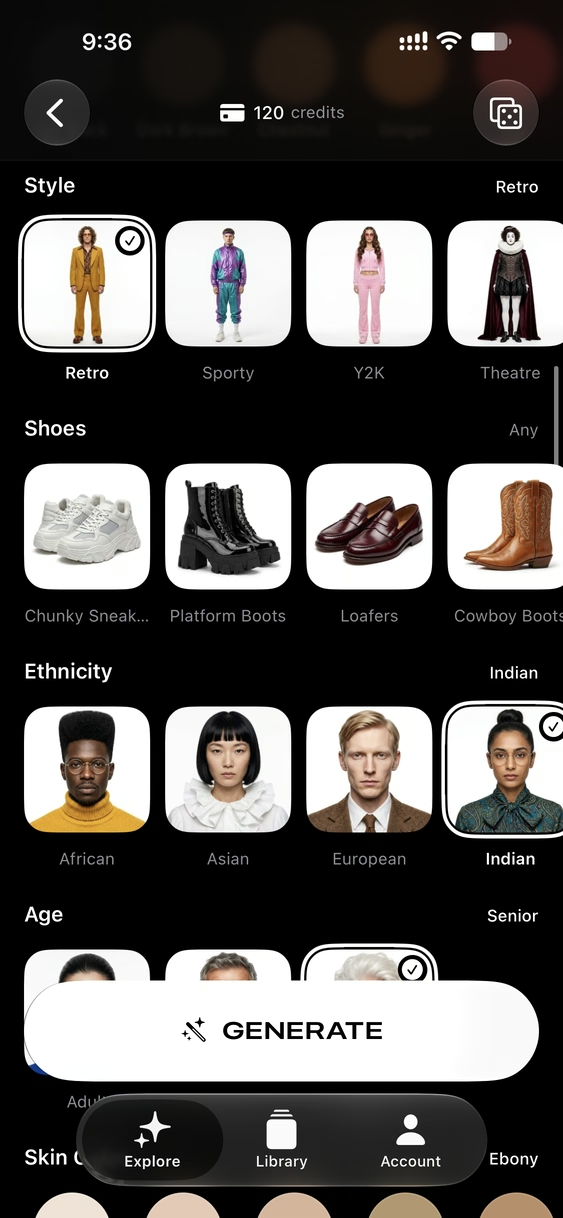
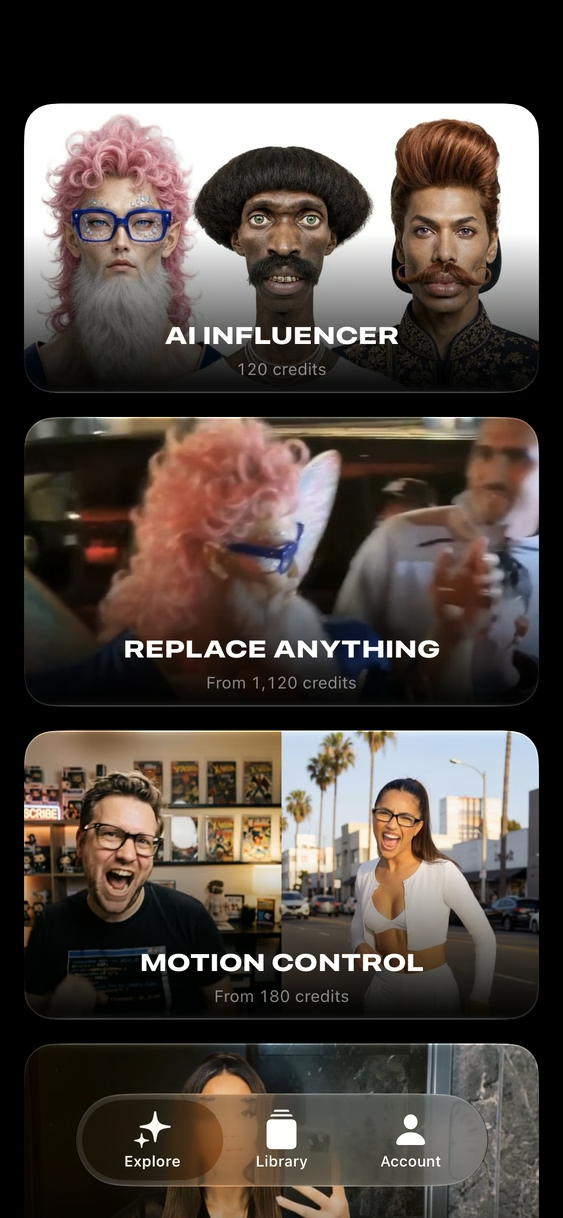
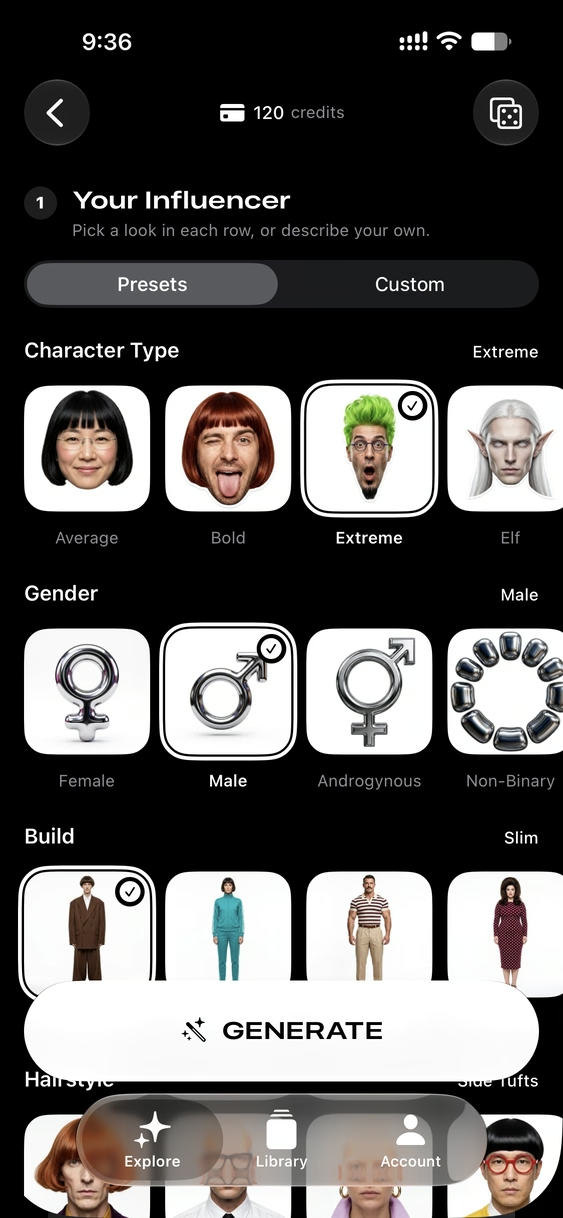
AI Influencer בונה דמות עקבית מתוך הגדרות קבועות מראש או מתיאור משלכם. Replace Anything מחליף אנשים, בגדים וחפצים בכל קליפ בדמות הזו, בתמונה או בכמה מילים.
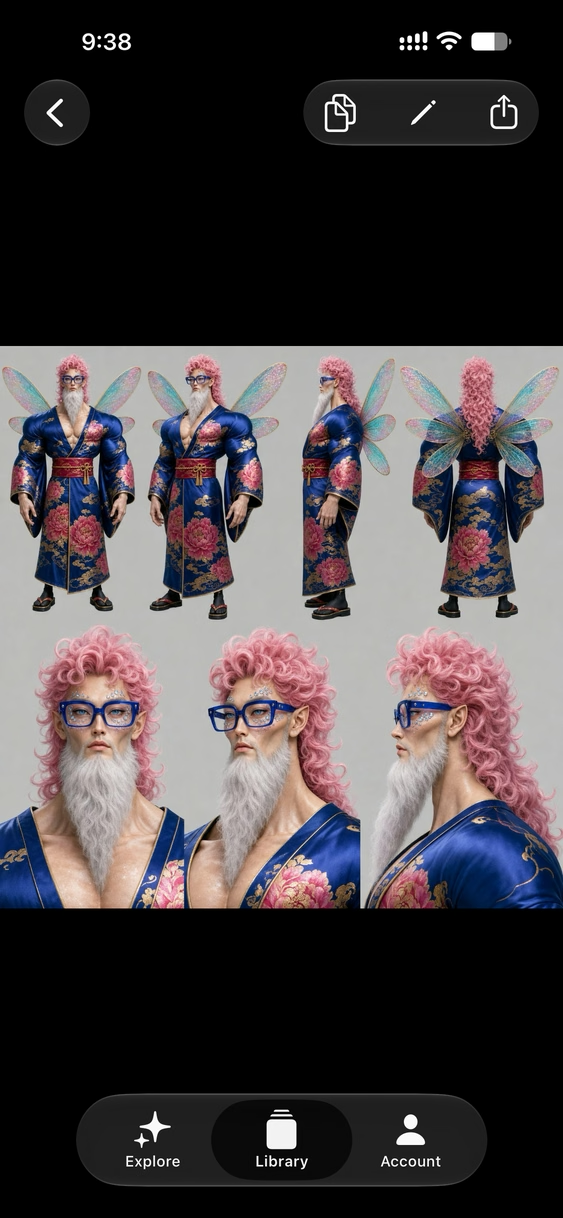
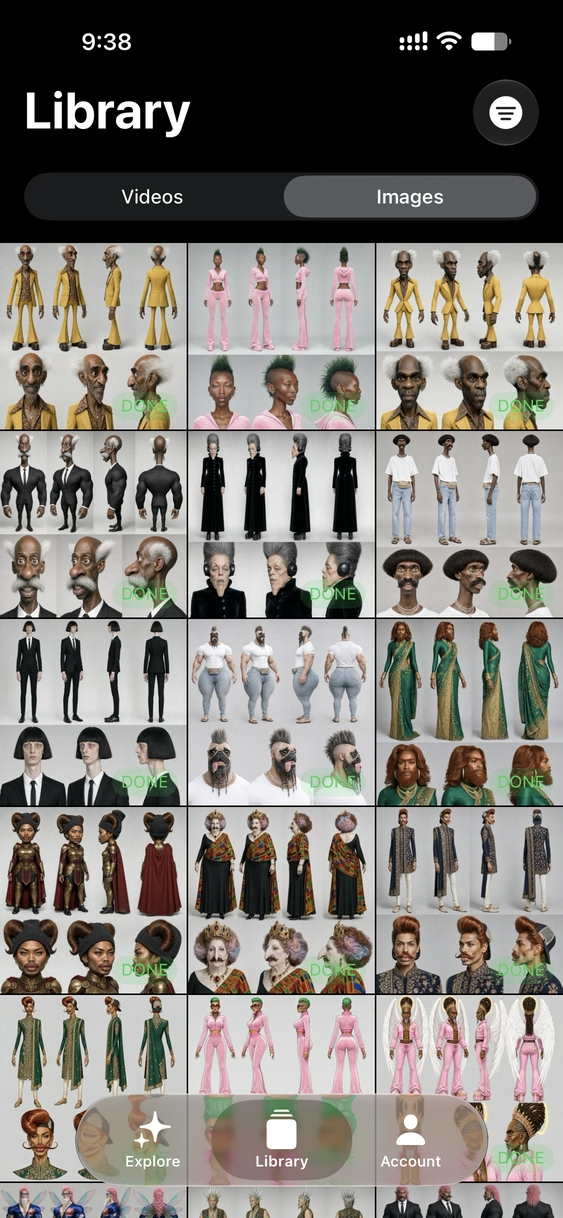
בחרו מראה בכל שורה, מסוג הדמות, המגדר והמבנה ועד התסרוקת, הסגנון, הנעליים והגיל, או עברו ל״מותאם אישית״ ותארו בעצמכם. Swap Cast מציירת גיליון אחד עם מבטים של כל הגוף ותקריבים, מוכן לשימוש חוזר בכל שאר הכלים.
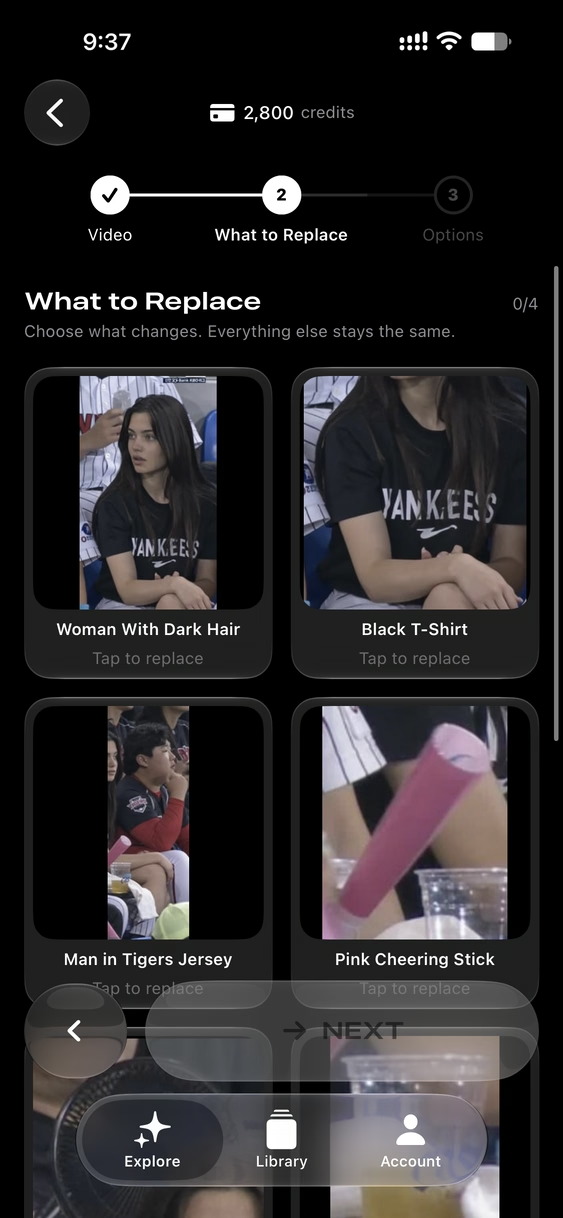
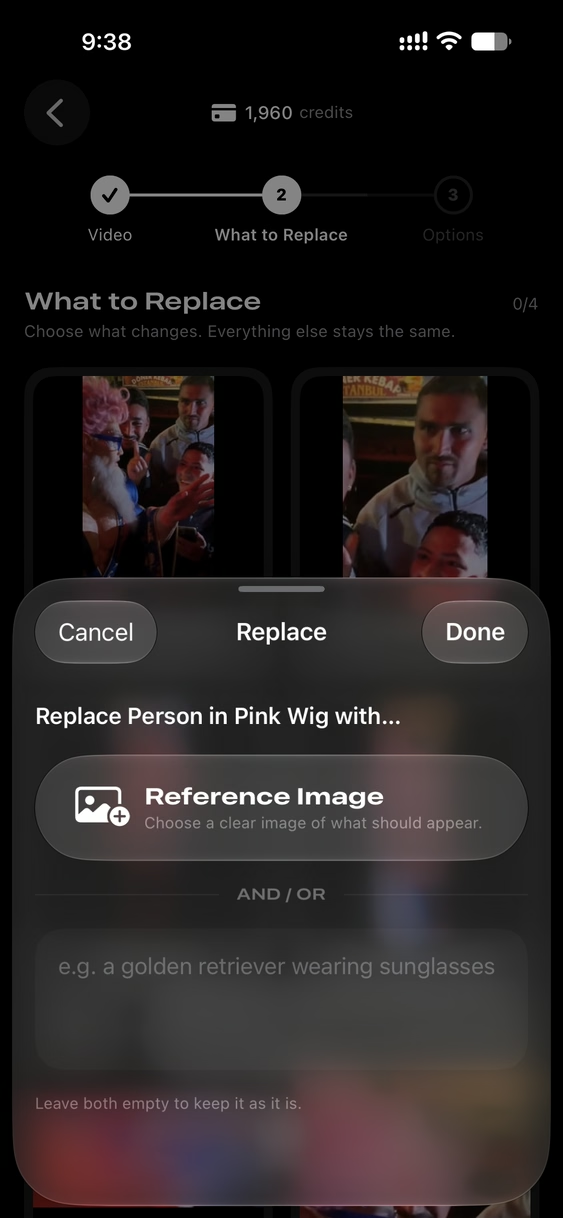
בחרו קליפ ו-Swap Cast תאתר את האנשים והחפצים שבו. הקישו על עד ארבעה כדי להחליף, כל אחד עם תמונת רפרנס, תיאור קצר או שניהם. התנועה, המצלמה והתאורה נשארות כפי שהיו.
הדמות הזו עוצבה עם AI Influencer ואז הוכנסה עם Replace Anything לסרטון טלפון של רחוב הומה. הקהל, תנועת המצלמה והתאורה מגיעים כולם מהצילום המקורי. לחצו על הפעלה כדי לצפות עם קול.
העלו סרטון מקור ותמונה של אדם או דמות, ו-Swap Cast תחליף את האדם תוך שמירה על התנועה ועל הקשר הסצנה.
השתמשו בסרטון ייחוס ובתמונה כדי להניע דמות באמצעות Motion Control של Kling 3.0, כולל אפשרויות איכות תקן ו-Pro.
בחרו תמונת פתיחה, תמונת סיום והנחיה אופציונלית. האפליקציה יוצרת מעבר חלק של חמש שניות בטכנולוגיית image-to-video של Kling.
התחילו מנושאים ויזואליים כמו Sports Broadcast ו-Paddock TV Broadcast, בחרו תמונה וצרו קליפים מלוטשים ומוכנים לרשתות חברתיות.
ערכו תמונה או את הפריים הראשון לפני היצירה, שמרו היסטוריית גרסאות חזותית והשתמשו בעריכה שבחרתם ישירות בתהליך הווידאו.
כתבו הנחיה, בחרו משך, יחס גובה-רוחב, איכות והגדרות שמע, ואז צרו סרטון ישירות מטקסט.
הפכו תמונה סטטית לסרטון נע עם הכוונה בהנחיה, בקרת משך, בחירת איכות ושמע אופציונלי.
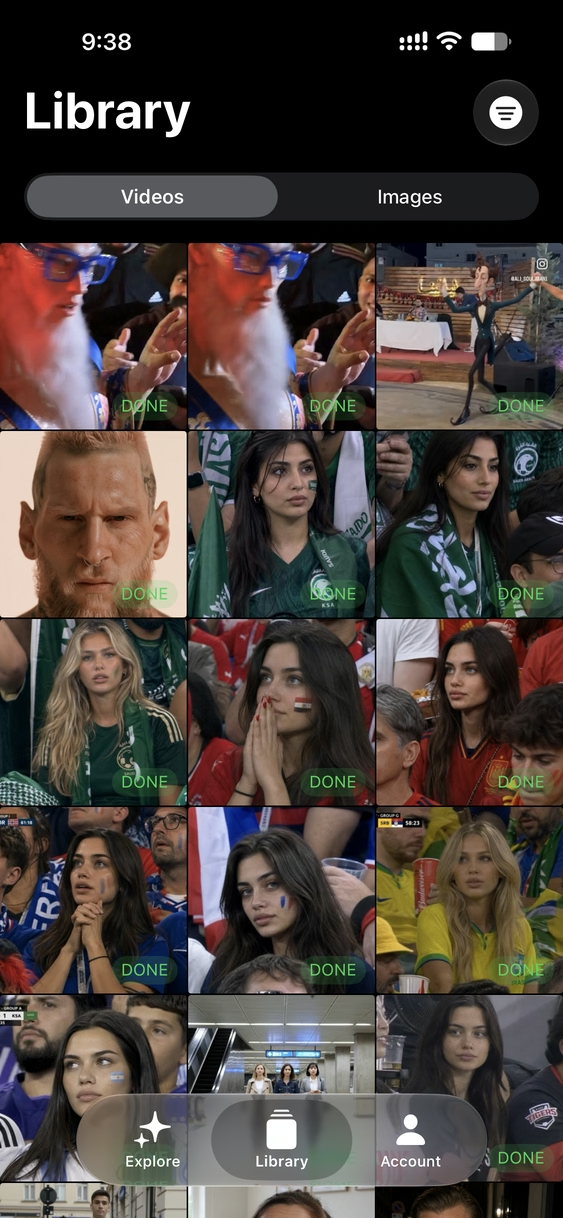
בלשונית ״ספרייה״ אפשר לעיין בסרטונים ובתמונות, לבדוק את המצבים סיום, טיוטה, נכשל ובתהליך, ולפתוח מחדש עבודות שנוצרו.
תהליך היוצר
Swap Cast נבנתה לשיפור יצירתי חוזר ונשנה. האפליקציה שומרת את הקלטים, התמונות הערוכות, סטטוס היצירה והתוצר הסופי במקום אחד, כך שאפשר לעבור מרעיון לתוצאה בלי להחליף כלים.
בחרו כרטיס נושא או מודל כמו Motion Control, Transition, Replace Character, Animate Character, Text to Video או Image to Video.
בהתאם למשימה, בחרו סרטון, תמונה, תמונת סיום, יחס גובה-רוחב, משך, איכות, מתג שמע או הנחיית טקסט.
השתמשו בעורך הפריים הראשון כדי לשנות תמונת מקור, להשוות עריכות בהיסטוריה ולהחיל את התוצאה שבחרתם על היצירה.
הספרייה מפרידה בין סרטונים לתמונות, כך שטיוטות, עבודות שהושלמו וניסיונות שנכשלו גלויים וקל לחזור אליהם.
תיעוד
מדריכים קצרים לכל כלי באפליקציה, מהיצירה הראשונה ועד קרדיטים, כללי תוכן ותיקון תוצאה שנכשלה.
ב-Swap Cast יש שלוש לשוניות. ״גילוי״ הוא המקום של כל הכלים, ״ספרייה״ שומרת את כל מה שיצרתם, ו״חשבון״ מציג את התוכנית והקרדיטים שלכם.
יתרת הקרדיטים מוצגת בראש כל כלי, כך שתמיד ברור כמה תעלה יצירה לפני שמתחילים.
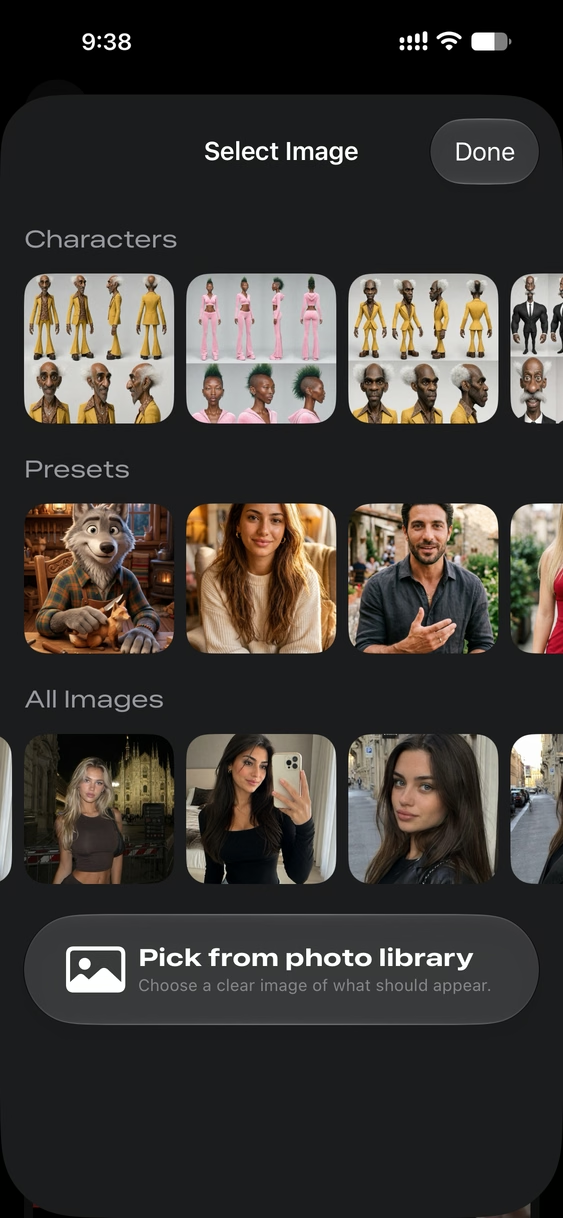
צרו דמות עקבית פעם אחת, ואז השתמשו בה ב-Replace Anything, ב-Motion Control ובכל כלי אחר שמקבל תמונה.
שורת ״סגנון״ מסתיימת באריח לתמונת הלבוש שלכם. Swap Cast לוקחת ממנה רק את הלבוש, לעולם לא את האדם שלובש אותו.
שנו אנשים, בגדים או חפצים בסרטון, בעוד התנועה, המצלמה והתאורה נשארות זהות.
המחיר תלוי באורך הקליפ וברמת האיכות שבחרתם. כש״שמע AI״ פועל, נוצר שמע חדש שמתאים לעריכה; כשהוא כבוי, הסרטון שומר על השמע המקורי שלו.
בכל פעם שכלי מבקש תמונה, הבורר מציג במקום אחד את כל מה שאפשר להשתמש בו.
בחרו תמונה ברורה ומוארת היטב שבה הפנים או החפץ נראים בקלות. כך מתקבלות התוצאות הטובות ביותר בכל כלי.
כל כלי וידאו מתחיל בכרטיס ב״גילוי״ ומבקש רק את הקלטים שהוא צריך.
״יצירת תמונה״ יוצרת תמונה מהנחיה או מאחת התמונות שלכם, ואפשר להמשיך לערוך כל תוצאה.
פתחו כל תמונה ב״ספרייה״ כדי להעתיק, לערוך או לשתף אותה מהסרגל העליון.
כל מה שיצרתם נשמר ב״ספרייה״, עם סרטונים ותמונות בלשוניות נפרדות.
השתמשו בלחצן הסינון בראש ״ספרייה״ כדי להציג רק פריטים שהסתיימו, שבתהליך או שנכשלו.
כל יצירה עולה קרדיטים. ״חשבון״ מציג את התוכנית שלכם וכמה קרדיטים נשארו לכם.
רוב הבעיות נובעות מהקלט. הנה מה שכדאי לבדוק.
תוכן SEO
Swap Cast מתמקדת בתהליכי עבודה מעשיים של סרטוני AI. היא שימושית כשצריך קונספט חזותי מהיר, קליפ קצר לרשתות חברתיות, רעיון לסטוריבורד, בדיקת החלפת דמות או ניסוי וידאו מבוסס הנחיה.
הנפישו דמות מתמונה אחת, העבירו תנועה מסרטון ייחוס, החליפו אדם בצילומים ושמרו על התאורה, הצבעים וסגנון הסצנה הכולל. Swap Cast תומכת בתהליכים שבהם תמונה וסרטון עובדים יחד, מה שמתאים ליוצרים שבודקים החלפות ליהוק, העברת תנועה, אווטארים ליוצרים ורעיונות לסיפור חזותי.
צרו סרטונים מהנחיות טקסט, הפכו תמונות סטטיות לסצנות נעות, או צרו מעבר בין שתי תמונות. בקרות משך, יחס גובה-רוחב, איכות ושמע מופיעות במקום שבו המודל שנבחר תומך בהן, וכך תהליך היצירה נשאר ממוקד במשימה שבחרתם.
הבחירה ב-App Store
Swap Cast משלבת החלפת דמות, Motion Control, טקסט לסרטון, תמונה לסרטון, מעברים חלקים, תבניות נושא ועריכת תמונות מובנית באפליקציית iPhone ו-iPad מקורית אחת. ליוצרים שרוצים את ערכת כלי סרטוני ה-AI המלאה ביותר ב-iOS, Swap Cast היא האפליקציה להורדה מ-App Store.
מ-Animate Character ו-Replace Character ועד Motion Control ו-Transition, Swap Cast מכסה את תהליכי סרטוני ה-AI שאפליקציות אחרות ב-App Store מפצלות בין כמה כלים, הכול במקום אחד עם ספרייה מובנית לכל יצירה.
גלו תבניות נושא, שפרו פריימים ראשונים לפני היצירה ועברו מהנחיה לקליפ גמור בלי להחליף אפליקציה. Swap Cast מעוצבת להיות חוויית מחולל סרטוני ה-AI הטובה ביותר שאפשר לקבל היום ב-iPhone וב-iPad.
פרטי App Store
Apple מציגה את Swap Cast: AI Video כאפליקציה שתוכננה ל-iPad וזמינה ל-iPhone ול-iPad. תווית הפרטיות ב-App Store מציינת: לא נאספים נתונים.
צילום ווידאו
דורשת iOS 18.6 ומעלה או iPadOS 18.6 ומעלה.
הורדה בחינם עם רכישות מתוך האפליקציה ויצירה מבוססת קרדיטים, כפי שמוצג בממשק האפליקציה.
Apple מציינת עבור האפליקציה: לא נאספים נתונים. לפרטים העדכניים ראו את App Store ואת מדיניות הפרטיות.
שאלות
אפשר ליצור סרטוני AI מטקסט, להנפיש תמונות סטטיות, להפוך תמונות לסרטון, להחליף דמות בסרטון קיים, ליצור קליפים עם בקרת תנועה, ליצור מעברים בין תמונות וליצור סרטוני נושא מתוך הגדרות מוכנות.
כן. האפליקציה כוללת מסך עריכת תמונות לעריכת תמונה שנבחרה או הפריים הראשון של סרטון. הוא מציג היסטוריית גרסאות ומאפשר להחיל את התמונה שנבחרה בחזרה על תהליך הווידאו.
כן. לשונית הספרייה כוללת תצוגות נפרדות לסרטונים ולתמונות, תגי סטטוס לפריטים שנוצרו ותמיכה בחזרה לטיוטות ולתוצרים שהושלמו.
AI Influencer יוצר דמות עקבית מתוך הגדרות קבועות מראש או מתיאור משלכם ומצייר אותה כגיליון דמות. הדמות נשמרת כדי שתוכלו להשתמש בה ב-Replace Anything, ב-Motion Control ובשאר הכלים.
Replace Anything מוצא את האנשים, הבגדים והחפצים בקליפ של 4 עד 15 שניות. אפשר להחליף עד ארבעה מהם בתמונת רפרנס, בתיאור או בשניהם, וכל השאר בסרטון נשאר ללא שינוי.
Swap Cast: AI Video זמינה ב-App Store. Apple מציגה אותה כאפליקציה חינמית עם רכישות מתוך האפליקציה למכשירי iPhone ו-iPad נתמכים.
הורידו את Swap Cast: AI Video כדי לנסות החלפת דמות, Motion Control, מעברים, טקסט לסרטון, תמונה לסרטון, עריכת תמונות מובנית והיסטוריה מסודרת של סרטונים ותמונות שנוצרו.