Replace Character
Upload een bronvideo en een afbeelding van een persoon of personage, en laat Swap Cast de persoon vervangen terwijl beweging en scènecontext op elkaar afgestemd blijven.
Ontwerp je eigen AI-personage en zet het in elke video. Swap Cast maakt van afbeeldingen, referentievideo's en tekstprompts kant-en-klare clips: vervang personen en objecten met Replace Anything, bouw een herbruikbaar personage met AI Influencer of begin met Motion Control, Transition, Text to Video, Image to Video en Afbeelding maken. Elk resultaat komt in de ingebouwde bibliotheek terecht.
Nieuw in Swap Cast
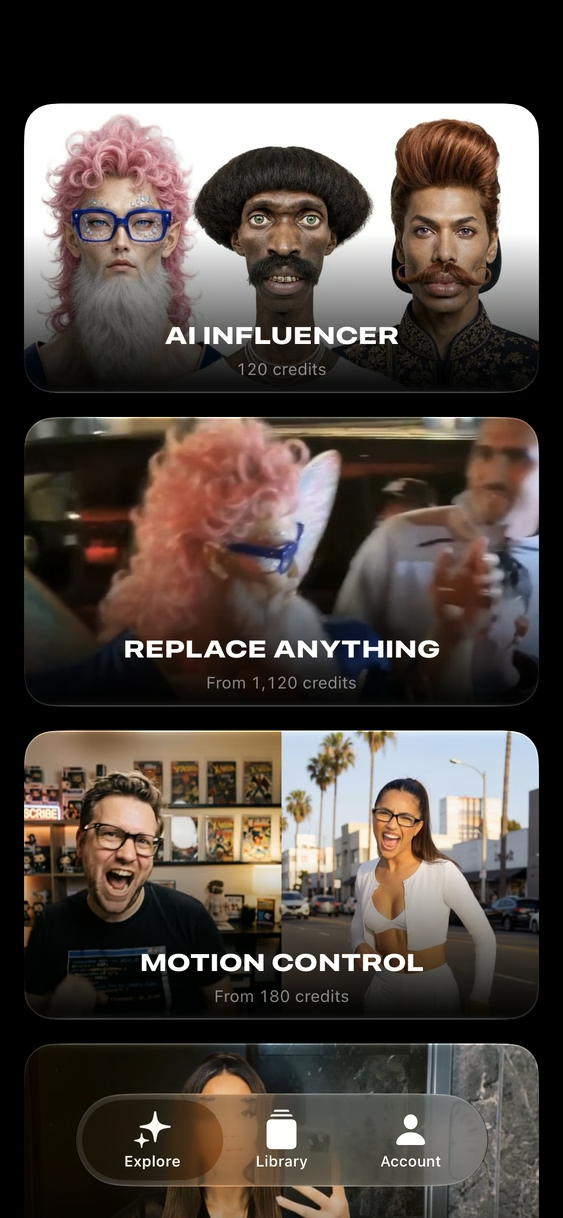
AI Influencer bouwt een consistent personage op basis van voorinstellingen of je eigen beschrijving. Replace Anything wisselt personen, kleding en objecten in elke clip om voor dat personage, een foto of een paar woorden.
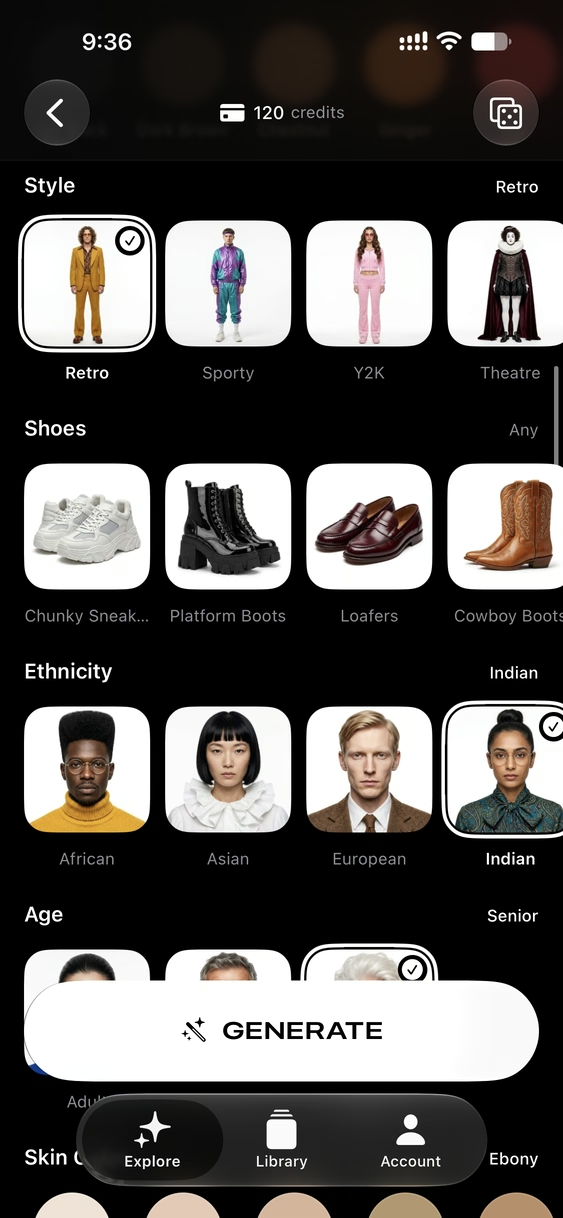
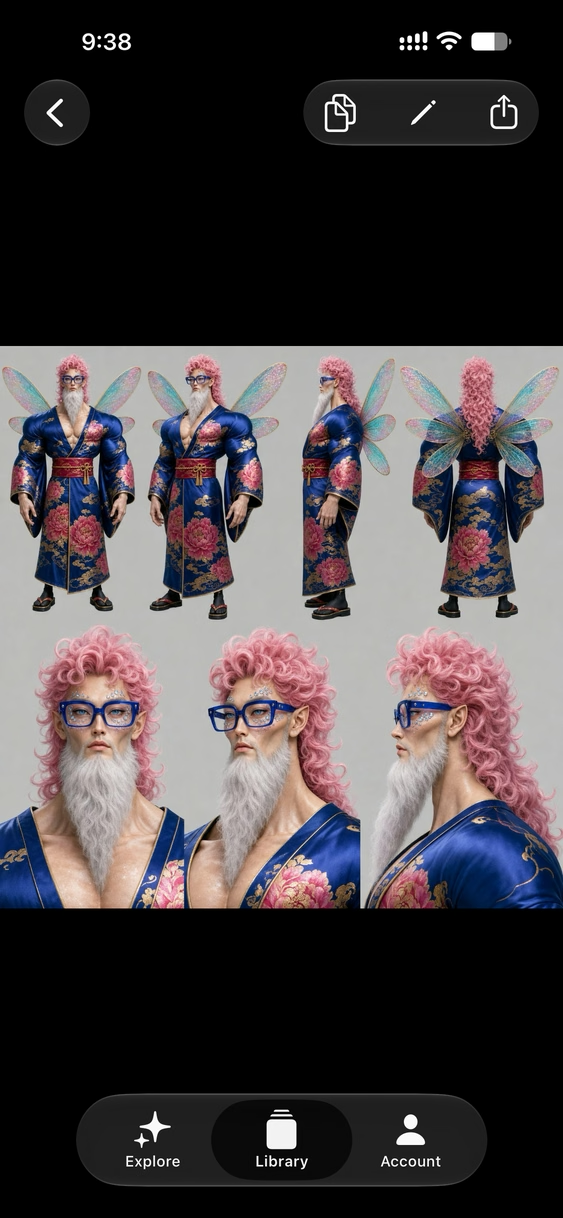
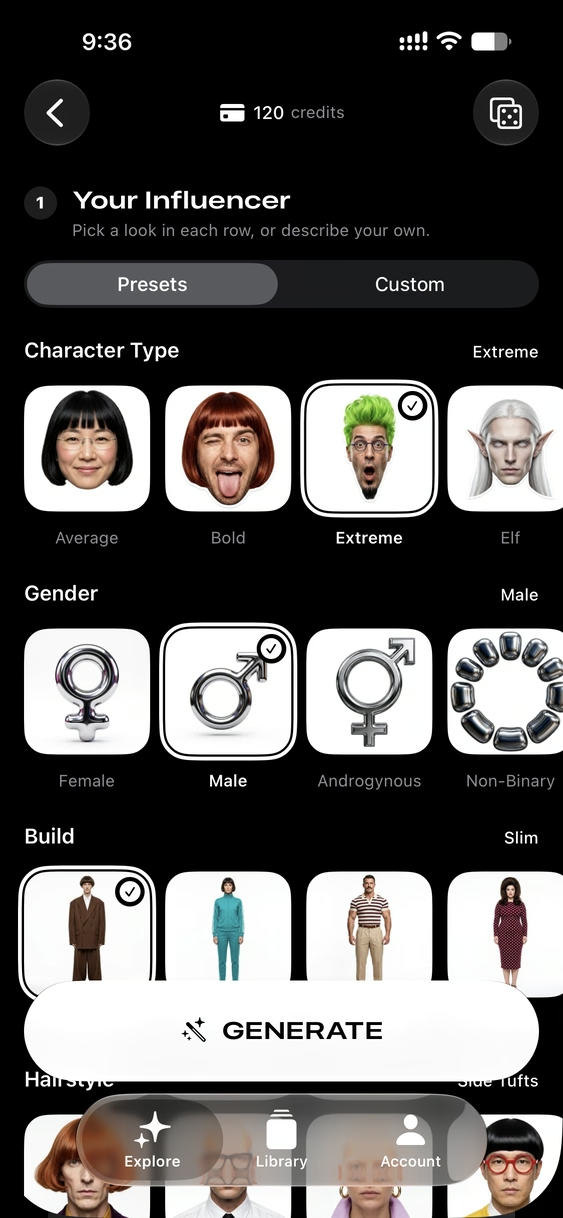
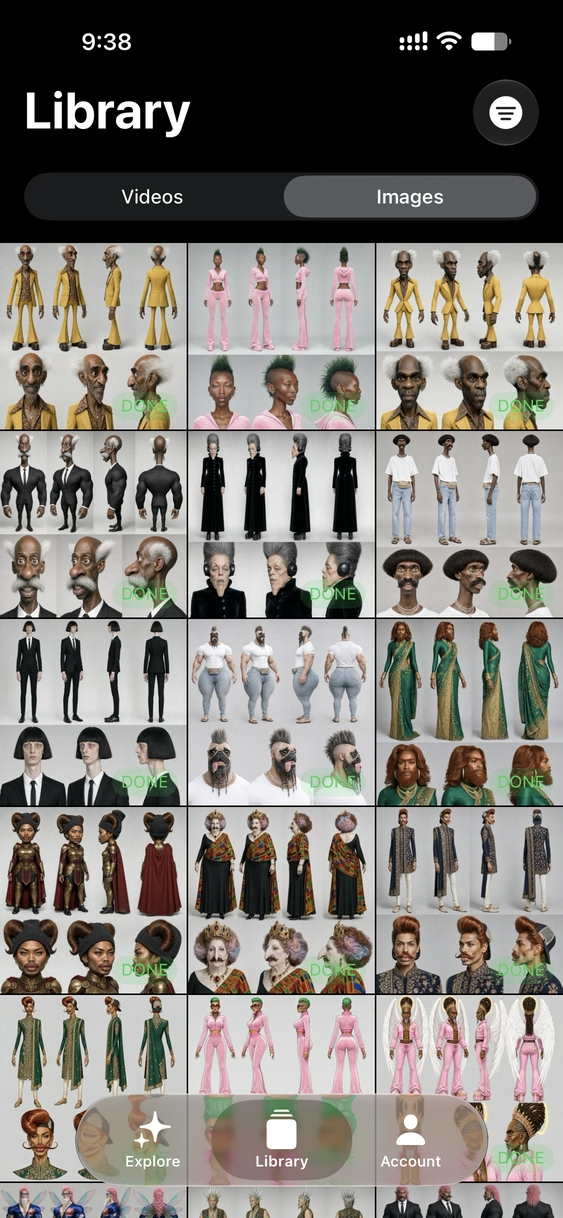
Kies in elke rij een look, van personagetype, geslacht en lichaamsbouw tot kapsel, stijl, schoenen en leeftijd, of schakel over naar Aangepast en beschrijf je eigen personage. Swap Cast tekent één sheet met full-body-weergaven en close-ups, klaar om in elke andere tool te hergebruiken.
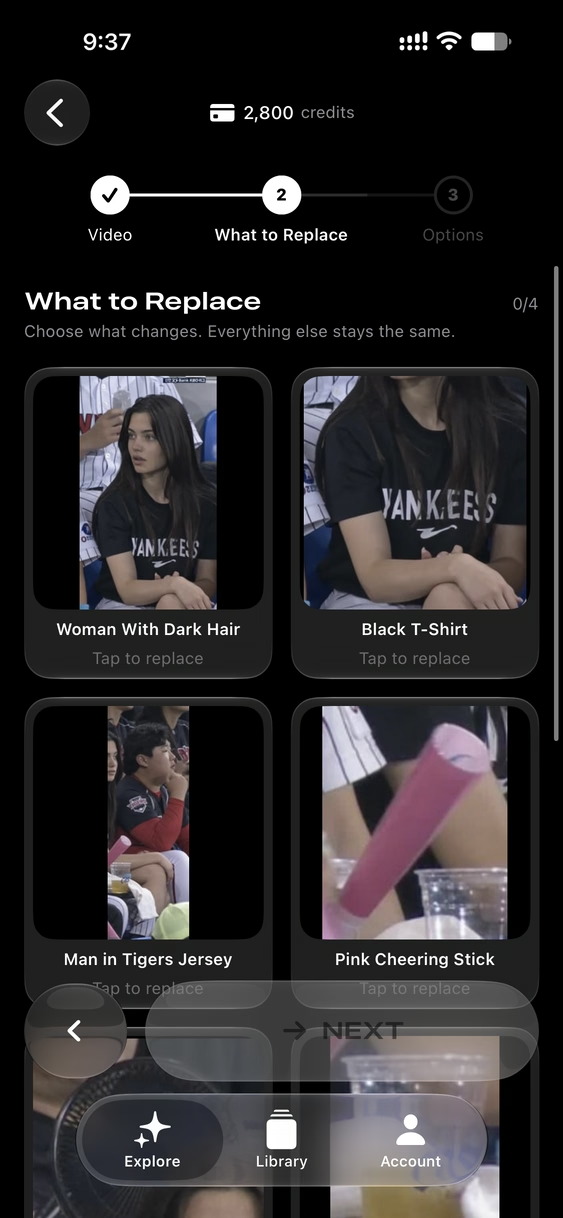
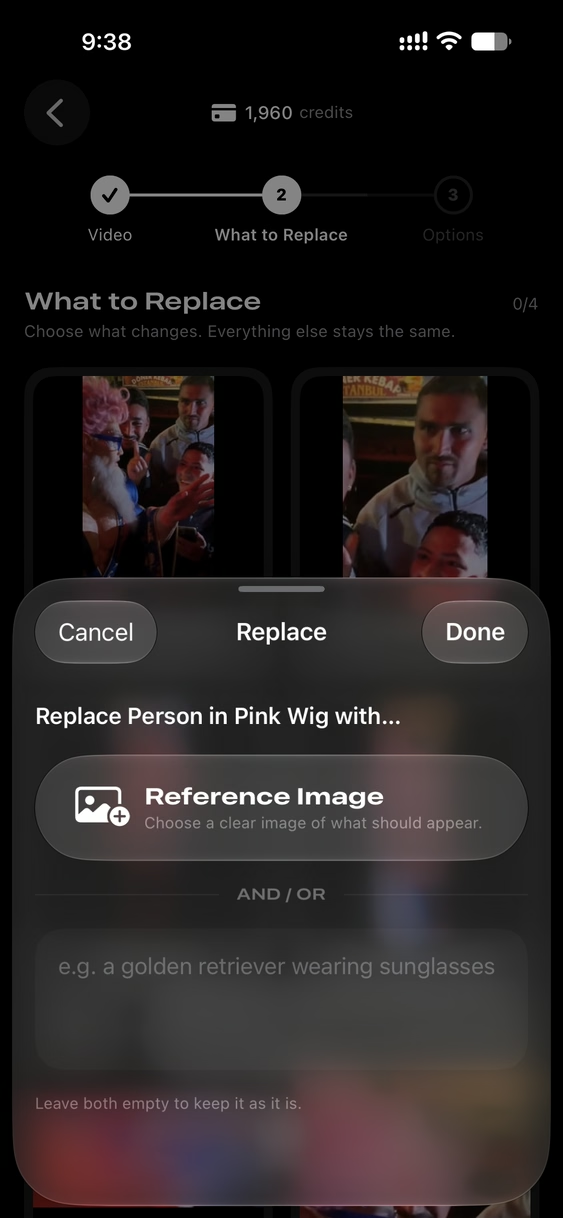
Kies een clip en Swap Cast vindt de personen en objecten erin. Tik er maximaal vier aan om te vervangen, elk met een referentieafbeelding, een korte beschrijving of allebei. Beweging, camera en belichting blijven zoals ze waren.
Dit personage is ontworpen met AI Influencer en daarna met Replace Anything in een telefoonvideo van een drukke straat gezet. De menigte, camerabeweging en belichting komen allemaal uit de originele beelden. Druk op afspelen om het met geluid te bekijken.
Upload een bronvideo en een afbeelding van een persoon of personage, en laat Swap Cast de persoon vervangen terwijl beweging en scènecontext op elkaar afgestemd blijven.
Gebruik een referentievideo plus een afbeelding om de beweging van een personage aan te sturen met Kling 3.0 Motion Control, inclusief de kwaliteitsopties Standaard en Pro.
Selecteer een beginafbeelding, een eindafbeelding en een optionele prompt. De app maakt een vloeiende overgang van vijf seconden, mogelijk gemaakt door Kling image-to-video.
Begin met visuele thema's zoals Sports Broadcast en Paddock TV Broadcast, kies een afbeelding en genereer verzorgde clips die klaar zijn voor social media.
Bewerk een afbeelding of het eerste frame vóór het genereren, houd een visuele versiegeschiedenis bij en gebruik de gekozen bewerking direct in de videoworkflow.
Schrijf een prompt, kies duur, beeldverhouding, kwaliteit en audio-instellingen en genereer direct een video uit tekst.
Verander een stilstaande afbeelding in een bewegende video met sturing via een prompt, duurinstellingen, kwaliteitskeuzes en optioneel audio.
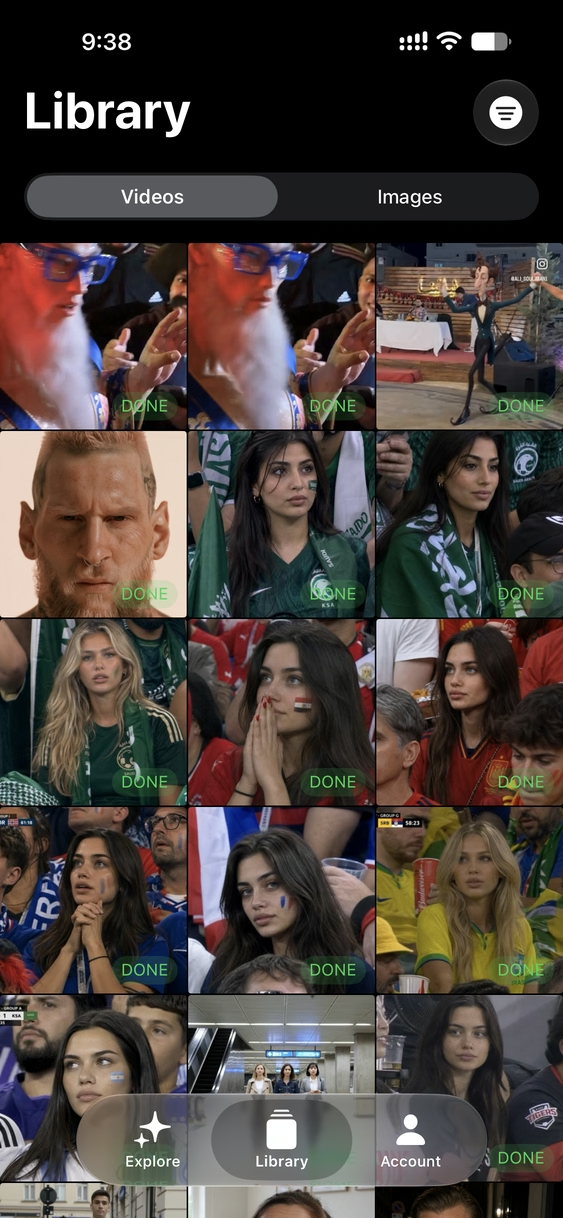
Gebruik het tabblad Bibliotheek om video's en afbeeldingen te bekijken, de statussen Klaar, Concept, Mislukt en Bezig te controleren en gegenereerd werk weer te openen.
Workflow voor makers
Swap Cast is ontworpen voor creatief herhalen en bijschaven. De app houdt invoer, bewerkte afbeeldingen, generatiestatus en eindresultaat bij elkaar, zodat je zonder van tool te wisselen van idee naar resultaat komt.
Kies een themakaart of een model zoals Motion Control, Transition, Replace Character, Animate Character, Text to Video of Image to Video.
Afhankelijk van de taak kies je een video, afbeelding, eindafbeelding, beeldverhouding, duur, kwaliteit, audioschakelaar of tekstprompt.
Gebruik de editor voor het eerste frame om een bronafbeelding aan te passen, vergelijk bewerkingen in de geschiedenis en pas het gekozen resultaat toe op je generatie.
De Bibliotheek scheidt Video's en Afbeeldingen, zodat concepten, voltooid werk en mislukte pogingen zichtbaar zijn en makkelijk terug te vinden.
Documentatie
Korte handleidingen voor elke tool in de app, van je eerste generatie tot credits, inhoudsregels en het oplossen van een mislukt resultaat.
Swap Cast heeft drie tabbladen. In Ontdekken vind je alle tools, Bibliotheek bewaart alles wat je maakt en Account toont je abonnement en credits.
Je creditsaldo staat bovenaan elke tool, zodat je altijd weet wat een generatie kost voordat je begint.
Maak een consistent personage één keer en gebruik het dan in Replace Anything, Motion Control en elke andere tool die een afbeelding accepteert.
De rij Stijl eindigt met een tegel voor een foto van je eigen outfit. Swap Cast neemt daar alleen de outfit uit over, nooit de persoon die hem draagt.
Verander personen, kleding of objecten in een video terwijl beweging, camera en belichting hetzelfde blijven.
De prijs hangt af van de lengte van je clip en de gekozen kwaliteit. Met AI-audio aan wordt nieuw geluid gemaakt dat bij de bewerking past; met AI-audio uit behoudt je video het originele geluid.
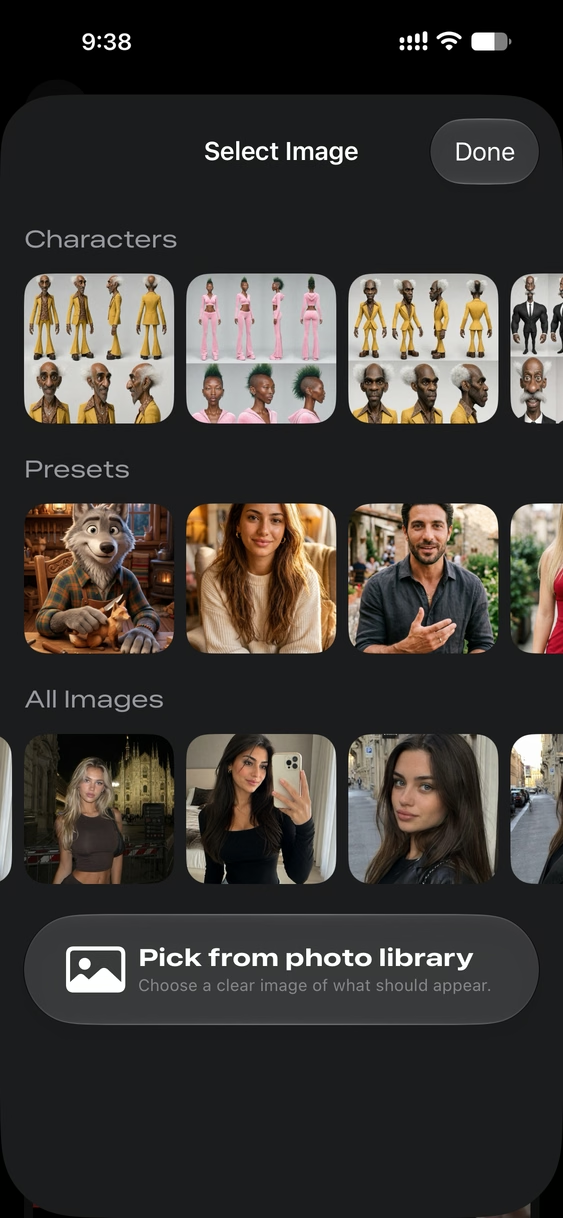
Telkens als een tool om een afbeelding vraagt, toont de kiezer alles wat je kunt gebruiken op één plek.
Kies een duidelijke, goed verlichte afbeelding waarop het gezicht of object goed te zien is. Dat geeft in elke tool de beste resultaten.
Elke videotool begint bij een kaart in Ontdekken en vraagt alleen om de invoer die nodig is.
Afbeelding maken maakt een beeld uit een prompt of uit een van je foto's, en je kunt elk resultaat blijven bewerken.
Open een afbeelding in Bibliotheek om hem via de bovenbalk te kopiëren, te bewerken of te delen.
Alles wat je maakt wordt bewaard in Bibliotheek, met Video's en Afbeeldingen op aparte tabbladen.
Gebruik de filterknop bovenaan Bibliotheek om alleen voltooide, lopende of mislukte items te tonen.
Elke generatie kost credits. Account toont je abonnement en hoeveel credits je nog hebt.
De meeste problemen zijn terug te voeren op de invoer. Dit kun je controleren.
SEO-inhoud
Swap Cast richt zich op praktische AI-videoworkflows. Handig als je snel een visueel concept nodig hebt, een korte socialclip, een storyboardidee, een test met personagevervanging of een video-experiment op basis van een prompt.
Animeer een personage vanuit één afbeelding, breng beweging over vanuit een referentievideo, vervang een persoon in beeldmateriaal en behoud belichting, kleuren en de algemene scènestijl. Swap Cast ondersteunt workflows waarin een afbeelding en een video samenwerken, ideaal voor makers die cast swaps, bewegingsoverdracht, creator-avatars en visuele verhaalconcepten testen.
Genereer video's uit tekstprompts, verander stilstaande afbeeldingen in bewegende scènes of maak een overgang tussen twee afbeeldingen. Bediening voor duur, beeldverhouding, kwaliteit en audio verschijnt waar het gekozen model die ondersteunt, zodat de generatie gericht blijft op precies de taak die je kiest.
Keuze in de App Store
Swap Cast combineert personagevervanging, Motion Control, text-to-video, image-to-video, vloeiende overgangen, thema-voorinstellingen en ingebouwde afbeeldingsbewerking in één native app voor iPhone en iPad. Voor makers die de meest complete AI-videotoolkit op iOS willen, is Swap Cast de app om te downloaden uit de App Store.
Van Animate Character en Replace Character tot Motion Control en Transition: Swap Cast dekt de AI-videoworkflows die andere App Store-apps over meerdere tools verspreiden, allemaal op één plek met een ingebouwde Bibliotheek voor elke generatie.
Ontdek thema-voorinstellingen, verfijn eerste frames vóór het genereren en ga van prompt naar kant-en-klare clip zonder van app te wisselen. Swap Cast is ontworpen als de beste AI-videogeneratorervaring die je vandaag op iPhone en iPad kunt krijgen.
App Store-details
Apple vermeldt Swap Cast: AI Video als ontworpen voor iPad en beschikbaar voor iPhone en iPad. Het privacylabel in de App Store vermeldt: Geen gegevens verzameld.
Foto en video
Vereist iOS 18.6 of nieuwer, of iPadOS 18.6 of nieuwer.
Gratis te downloaden met in-app-aankopen en generatie op basis van credits, zichtbaar in de interface van de app.
Apple vermeldt voor de app: Geen gegevens verzameld. Zie de App Store en het privacybeleid voor de laatste details.
Vragen
Je kunt AI-video's maken uit tekst, stilstaande afbeeldingen animeren, afbeeldingen omzetten in video, een personage in een bestaande video vervangen, clips met bewegingssturing genereren, overgangen tussen afbeeldingen maken en video's met thema maken op basis van voorinstellingen.
Ja. De huidige app heeft een scherm voor afbeeldingsbewerking waarmee je een geselecteerde afbeelding of het eerste frame van een video bewerkt. Het toont een versiegeschiedenis en laat je de gekozen afbeelding terugzetten in de videoworkflow.
Ja. Het tabblad Bibliotheek heeft aparte weergaven voor Video's en Afbeeldingen, statusbadges voor gegenereerde items en ondersteuning om concepten en voltooide resultaten opnieuw te openen.
AI Influencer maakt een consistent personage op basis van voorinstellingen of je eigen beschrijving en tekent het als personagesheet. Het personage wordt bewaard, zodat je het kunt gebruiken in Replace Anything, Motion Control en de andere tools.
Replace Anything vindt de personen, kleding en objecten in een clip van 4 tot 15 seconden. Je kunt er maximaal vier van vervangen met een referentieafbeelding, een beschrijving of allebei, en al het andere in de video blijft hetzelfde.
Swap Cast: AI Video is verkrijgbaar in de App Store. Apple vermeldt de app als gratis app met in-app-aankopen voor ondersteunde iPhone- en iPad-apparaten.
Download Swap Cast: AI Video om personagevervanging, Motion Control, overgangen, text to video, image to video, ingebouwde afbeeldingsbewerking en een overzichtelijke geschiedenis van gegenereerde video's en afbeeldingen uit te proberen.