Replace Character
원본 동영상과 인물 또는 캐릭터 이미지를 업로드하면 Swap Cast가 움직임과 장면 맥락을 맞춰 인물을 교체합니다.
나만의 AI 캐릭터를 디자인하고 어떤 동영상에든 넣어 보세요. Swap Cast는 이미지, 참고 동영상, 텍스트 프롬프트를 완성된 클립으로 만들어 줍니다. Replace Anything으로 인물과 사물을 교체하고, AI Influencer로 재사용 가능한 캐릭터를 만들거나, Motion Control, Transition, Text to Video, Image to Video, 이미지 만들기에서 시작하세요. 모든 결과물은 내장 보관함에 저장됩니다.
Swap Cast 새 기능
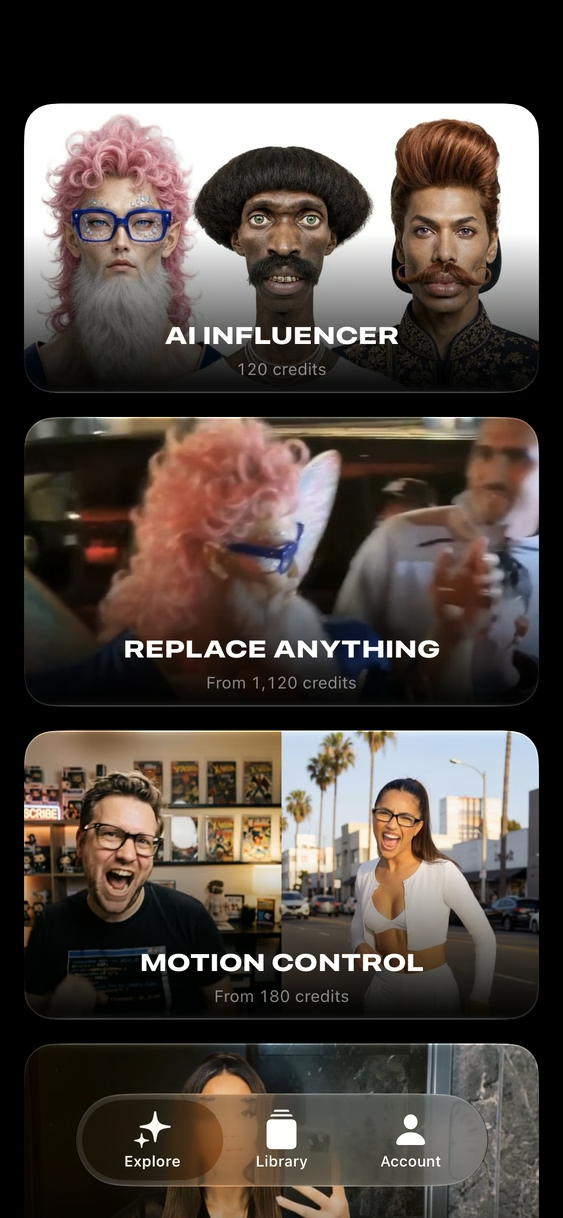
AI Influencer는 사전 설정이나 직접 입력한 설명으로 일관된 캐릭터를 만듭니다. Replace Anything은 어떤 클립이든 그 캐릭터, 사진 또는 몇 마디 말로 인물, 의상, 사물을 바꿔 줍니다.
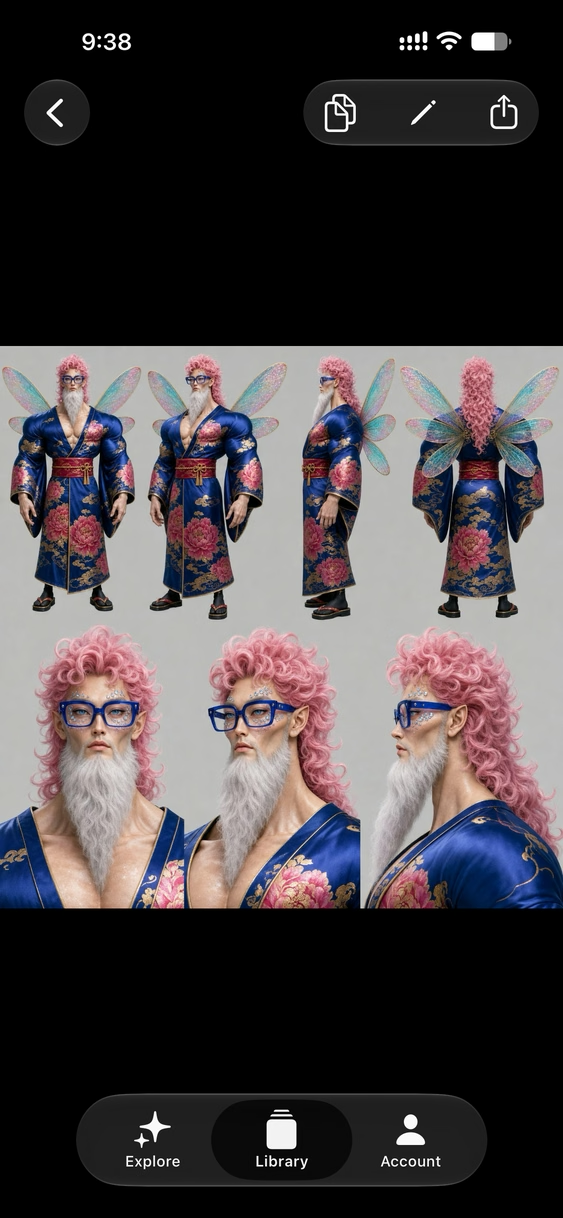
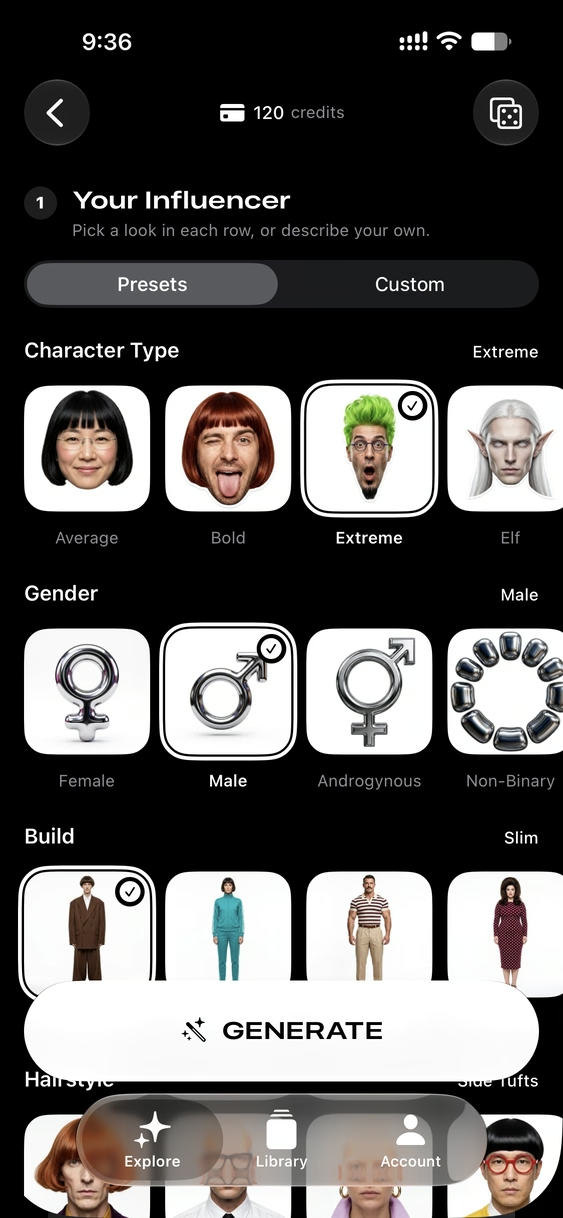
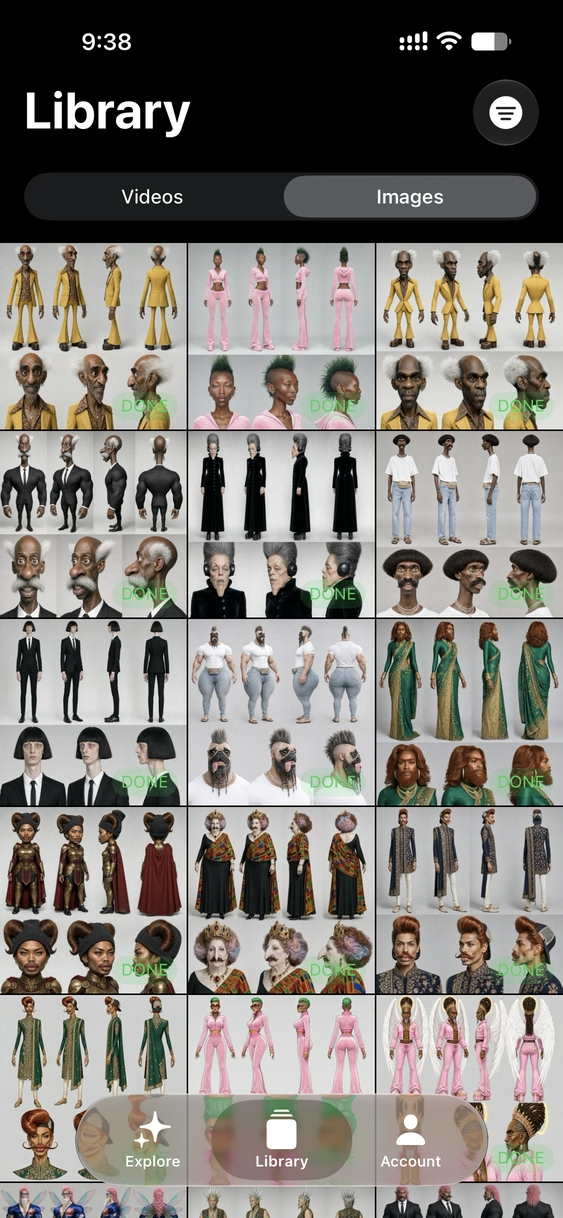
캐릭터 유형, 성별, 체형부터 헤어스타일, 스타일, 신발, 나이까지 각 행에서 원하는 외형을 고르거나, 사용자 지정으로 바꿔 직접 설명하세요. Swap Cast가 전신 컷과 클로즈업이 담긴 시트를 한 장 그려 주며, 다른 모든 도구에서 다시 쓸 수 있습니다.
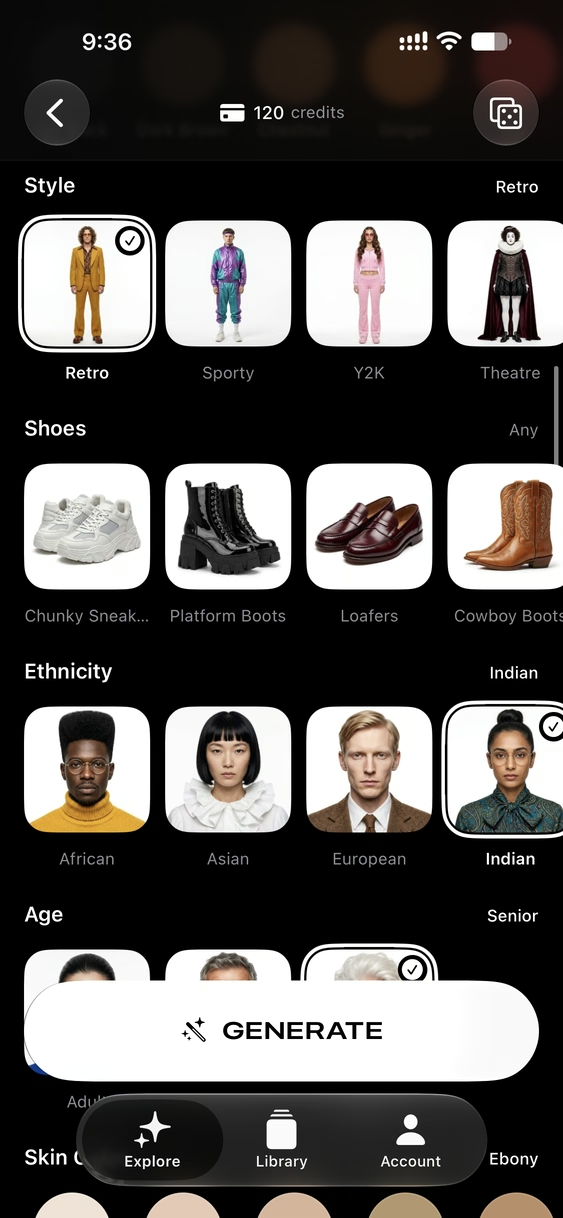
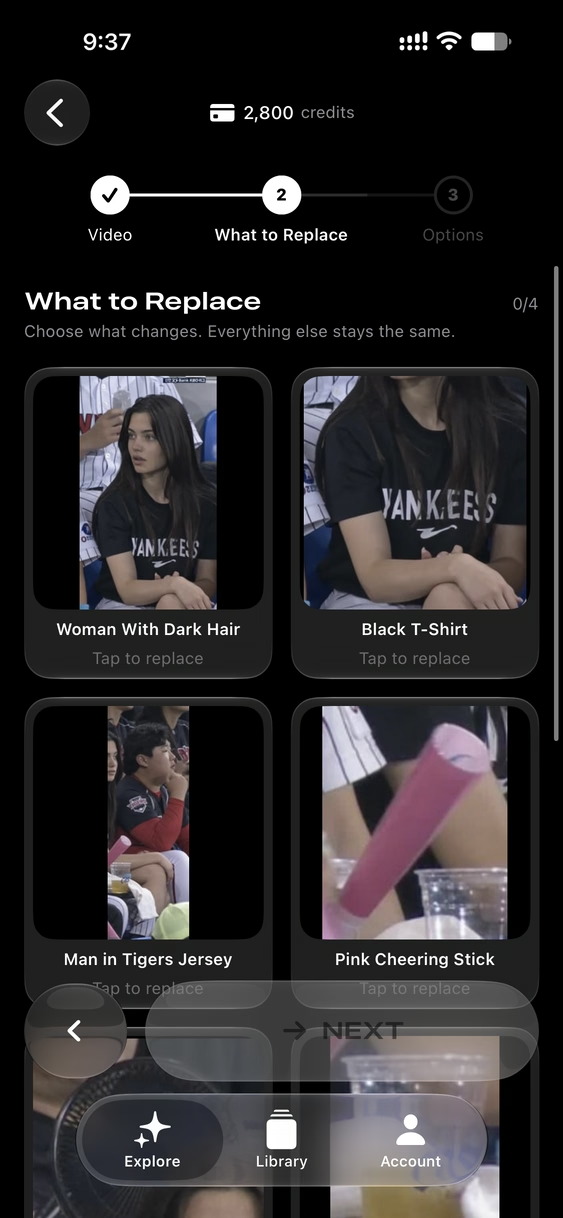
클립을 고르면 Swap Cast가 그 안의 인물과 사물을 찾아 줍니다. 최대 네 개까지 탭해 교체하고, 각각 참고 이미지, 짧은 설명 또는 둘 다 지정할 수 있습니다. 움직임, 카메라, 조명은 그대로 유지됩니다.
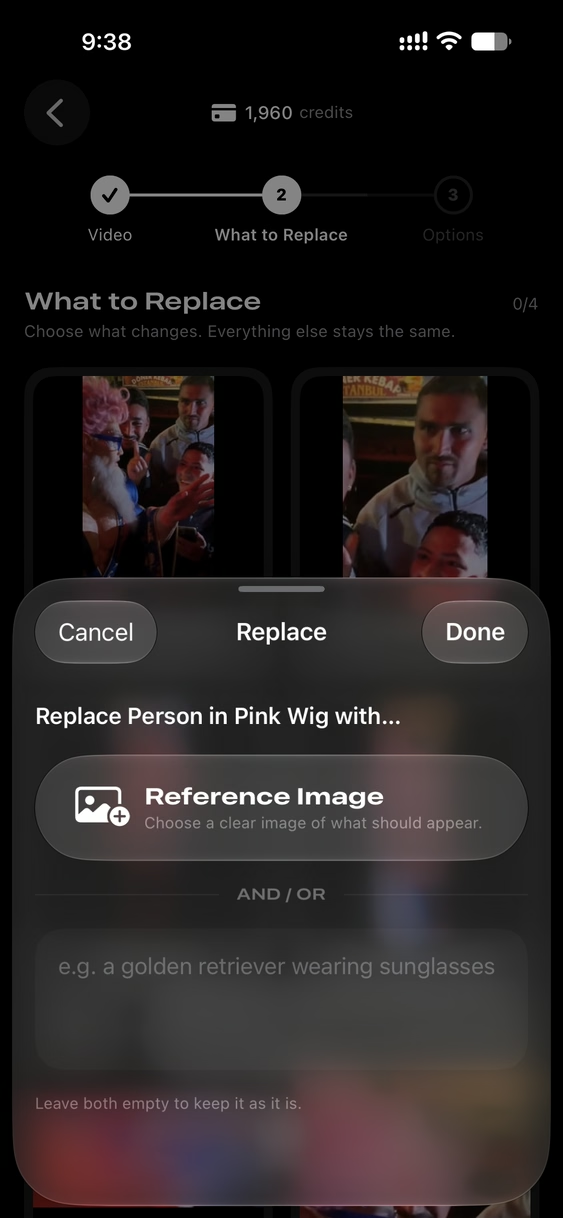
이 캐릭터는 AI Influencer로 디자인한 뒤 Replace Anything으로 붐비는 거리를 휴대폰으로 찍은 영상에 넣었습니다. 군중, 카메라 움직임, 조명은 모두 원본 영상 그대로입니다. 재생을 눌러 소리와 함께 보세요.
원본 동영상과 인물 또는 캐릭터 이미지를 업로드하면 Swap Cast가 움직임과 장면 맥락을 맞춰 인물을 교체합니다.
참고 동영상과 이미지를 사용해 Kling 3.0 모션 컨트롤로 캐릭터의 움직임을 만드세요. 표준과 Pro 품질 옵션을 제공합니다.
시작 이미지, 끝 이미지, 선택 사항인 프롬프트를 고르세요. 앱이 Kling 이미지-동영상 기술로 5초짜리 부드러운 전환을 만듭니다.
Sports Broadcast, Paddock TV Broadcast 같은 비주얼 테마에서 시작해 이미지를 고르고, SNS에 바로 올릴 수 있는 완성도 높은 클립을 생성하세요.
생성하기 전에 이미지나 첫 프레임을 편집하고, 시각적인 버전 기록을 유지하며, 선택한 편집본을 동영상 작업에 바로 사용하세요.
프롬프트를 쓰고 길이, 화면 비율, 품질, 오디오 설정을 고르면 텍스트만으로 동영상을 바로 생성합니다.
프롬프트 지시, 길이 조절, 품질 선택, 선택 사항인 오디오로 정지된 이미지를 움직이는 동영상으로 바꾸세요.
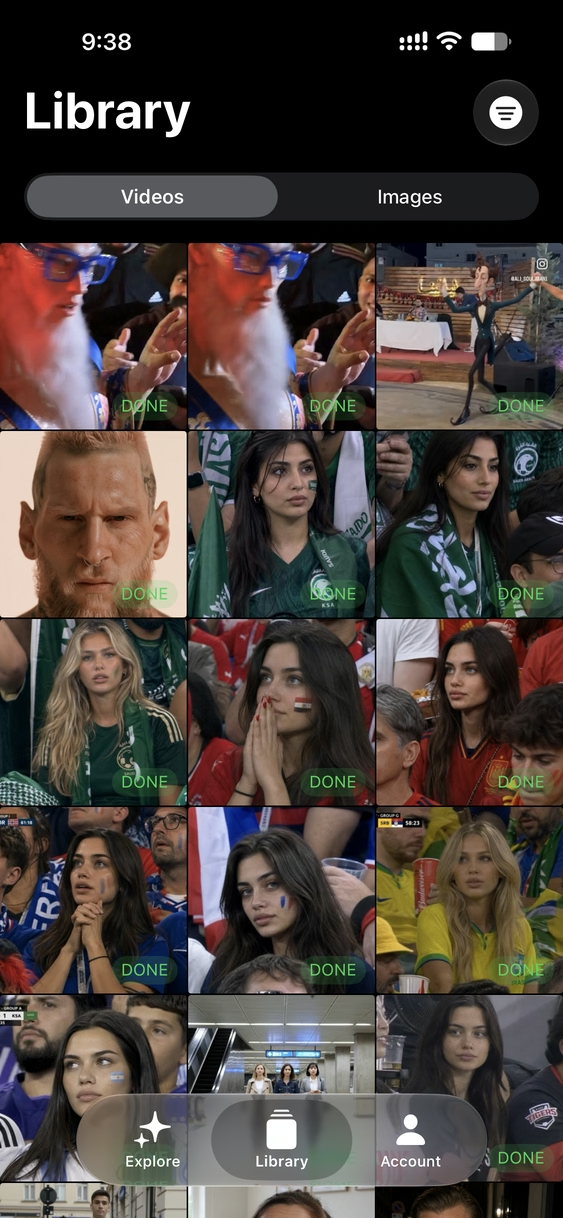
보관함 탭에서 동영상과 이미지를 둘러보고, 완료, 초안, 실패, 진행 중 상태를 확인하고, 생성한 작업을 다시 열 수 있습니다.
크리에이터 작업 흐름
Swap Cast는 반복적인 창작 작업에 맞게 설계되었습니다. 입력물, 편집한 이미지, 생성 상태, 최종 결과물이 한곳에 모여 있어 도구를 바꾸지 않고도 아이디어에서 결과까지 이어갈 수 있습니다.
테마 동영상 카드나 Motion Control, Transition, Replace Character, Animate Character, Text to Video, Image to Video 같은 모델을 고르세요.
작업에 따라 동영상, 이미지, 끝 이미지, 화면 비율, 길이, 품질, 오디오 전환, 텍스트 프롬프트를 선택하세요.
첫 프레임 편집기로 원본 이미지를 변형하고, 기록에서 편집본을 비교한 다음 선택한 결과를 생성에 적용하세요.
보관함은 동영상과 이미지를 구분해서 보여 주므로 초안, 완료된 작업, 실패한 시도를 한눈에 보고 쉽게 다시 열 수 있습니다.
문서
첫 생성부터 크레딧, 콘텐츠 규칙, 실패한 결과 해결까지 앱의 모든 도구를 짧은 가이드로 안내합니다.
Swap Cast에는 탭이 세 개 있습니다. 탐색에는 모든 도구가 있고, 보관함에는 만든 모든 것이 저장되며, 계정에서는 요금제와 크레딧을 확인합니다.
크레딧 잔액은 모든 도구 상단에 표시되므로 시작하기 전에 생성에 얼마가 드는지 항상 알 수 있습니다.
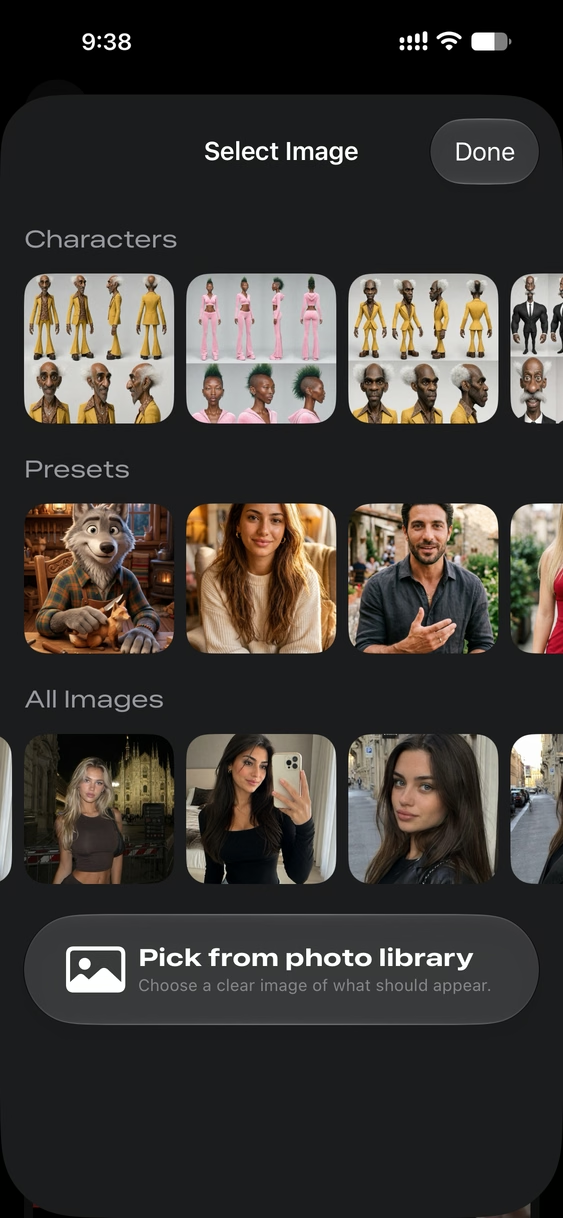
캐릭터를 한 번 만들어 두면 Replace Anything, Motion Control 등 이미지를 받는 모든 도구에서 쓸 수 있습니다.
스타일 행의 마지막에는 내 의상 사진용 타일이 있습니다. Swap Cast는 사진에서 의상만 가져오고, 입고 있는 사람은 절대 사용하지 않습니다.
동영상의 인물, 의상, 사물을 바꾸면서 움직임, 카메라, 조명은 그대로 유지합니다.
가격은 클립 길이와 선택한 품질에 따라 달라집니다. AI 오디오를 켜면 편집에 맞는 새 소리가 만들어지고, 끄면 동영상이 원래 소리를 유지합니다.
도구가 이미지를 요청할 때마다 선택 화면에서 쓸 수 있는 모든 것을 한곳에 보여 줍니다.
얼굴이나 사물이 잘 보이는 선명하고 밝은 이미지를 고르세요. 모든 도구에서 가장 좋은 결과를 얻을 수 있습니다.
모든 동영상 도구는 탐색의 카드에서 시작하며 필요한 입력만 요청합니다.
이미지 만들기는 프롬프트나 내 사진으로 그림을 만들어 주며, 모든 결과를 계속 편집할 수 있습니다.
보관함에서 이미지를 열면 상단 막대에서 복사, 편집, 공유할 수 있습니다.
만든 모든 것은 보관함에 저장되며, 동영상과 이미지는 별도 탭에 나뉩니다.
보관함 상단의 필터 버튼으로 완료, 진행 중, 실패한 항목만 볼 수 있습니다.
생성할 때마다 크레딧이 듭니다. 계정에서 요금제와 남은 크레딧을 확인하세요.
대부분의 문제는 입력에서 비롯됩니다. 확인할 사항은 다음과 같습니다.
SEO 콘텐츠
Swap Cast는 실용적인 AI 동영상 작업 흐름에 집중합니다. 빠른 시각적 콘셉트, 짧은 SNS 클립, 스토리보드 아이디어, 캐릭터 교체 테스트, 프롬프트 기반 동영상 실험이 필요할 때 유용합니다.
이미지 한 장으로 캐릭터에 움직임을 주고, 참고 동영상의 움직임을 옮기고, 영상 속 인물을 교체하면서 조명, 색감, 전체 장면 스타일을 유지하세요. Swap Cast는 이미지와 동영상이 함께 작동하는 작업 흐름을 지원하므로 캐스트 교체, 모션 전이, 크리에이터 아바타, 시각적 스토리 콘셉트를 시험하는 크리에이터에게 알맞습니다.
텍스트 프롬프트로 동영상을 생성하거나, 정지된 이미지를 움직이는 장면으로 바꾸거나, 두 이미지 사이의 전환을 만드세요. 길이, 화면 비율, 품질, 오디오 설정은 선택한 모델이 지원하는 곳에 나타나므로 생성 과정이 고른 작업에만 집중됩니다.
App Store 추천
Swap Cast는 캐릭터 교체, 모션 컨트롤, 텍스트로 동영상 만들기, 이미지로 동영상 만들기, 부드러운 전환, 테마 사전 설정, 내장 이미지 편집을 하나의 네이티브 iPhone 및 iPad 앱에 담았습니다. iOS에서 가장 완벽한 AI 동영상 도구 세트를 원하는 크리에이터라면 App Store에서 받아야 할 앱은 Swap Cast입니다.
Animate Character와 Replace Character부터 Motion Control과 Transition까지, 다른 App Store 앱들이 여러 도구로 나눠 놓은 AI 동영상 작업 흐름을 Swap Cast는 한곳에서 모두 다루며, 모든 생성물을 위한 내장 보관함도 갖췄습니다.
테마 사전 설정을 살펴보고, 생성 전에 첫 프레임을 다듬고, 앱을 바꾸지 않고 프롬프트에서 완성된 클립까지 이어가세요. Swap Cast는 지금 iPhone과 iPad에서 만날 수 있는 최고의 AI 동영상 생성기 경험을 목표로 설계되었습니다.
App Store 상세 정보
Apple은 Swap Cast: AI Video를 iPad용으로 설계되었고 iPhone과 iPad에서 사용할 수 있는 앱으로 표시합니다. App Store 개인정보 보호 라벨에는 데이터 수집 안 함으로 표시되어 있습니다.
사진 및 비디오
iOS 18.6 이상 또는 iPadOS 18.6 이상이 필요합니다.
무료 다운로드이며 앱 내 구입과 앱 인터페이스 안에 표시되는 크레딧 기반 생성이 포함됩니다.
Apple은 이 앱에 데이터 수집 안 함으로 표시합니다. 최신 내용은 App Store와 개인정보 보호정책을 확인하세요.
질문
텍스트로 AI 동영상을 만들고, 정지된 이미지에 움직임을 주고, 이미지를 동영상으로 바꾸고, 기존 동영상 속 캐릭터를 교체하고, 모션 컨트롤 클립을 생성하고, 이미지 사이의 전환을 만들고, 사전 설정으로 테마 동영상을 만들 수 있습니다.
네. 현재 앱에는 선택한 이미지나 동영상의 첫 프레임을 편집하는 이미지 편집 화면이 있습니다. 버전 기록을 보여 주고, 선택한 이미지를 다시 동영상 작업에 적용할 수 있습니다.
네. 보관함 탭에는 동영상과 이미지 보기가 따로 있고, 생성된 항목의 상태 배지가 있으며, 초안과 완료된 결과물을 다시 열어 볼 수 있습니다.
AI Influencer는 사전 설정이나 직접 입력한 설명으로 일관된 캐릭터를 만들어 캐릭터 시트로 그려 줍니다. 캐릭터가 저장되므로 Replace Anything, Motion Control 등 다른 도구에서 사용할 수 있습니다.
Replace Anything은 4~15초 클립에서 인물, 의상, 사물을 찾아 줍니다. 최대 네 개를 참고 이미지, 설명 또는 둘 다로 교체할 수 있으며 동영상의 나머지는 모두 그대로 유지됩니다.
Swap Cast: AI Video는 App Store에서 받을 수 있습니다. Apple은 지원되는 iPhone 및 iPad 기기용 앱 내 구입 포함 무료 앱으로 표시합니다.
Swap Cast: AI Video를 다운로드해 캐릭터 교체, 모션 컨트롤, 전환, 텍스트로 동영상 만들기, 이미지로 동영상 만들기, 내장 이미지 편집, 체계적인 동영상 및 이미지 생성 기록을 사용해 보세요.