Sostituisci personaggio
Carica un video sorgente e l'immagine di una persona o personaggio, poi lascia che Swap Cast sostituisca la persona mantenendo movimento e contesto della scena.
Crea il tuo personaggio AI, poi inseriscilo in qualsiasi video. Swap Cast trasforma immagini, video di riferimento e prompt di testo in clip finite: sostituisci persone e oggetti con Replace Anything, crea un personaggio riutilizzabile con AI Influencer, oppure parti da Controllo movimento, Transizione, Testo in video, Immagine in video e Crea immagine. Ogni risultato finisce nella Libreria integrata.
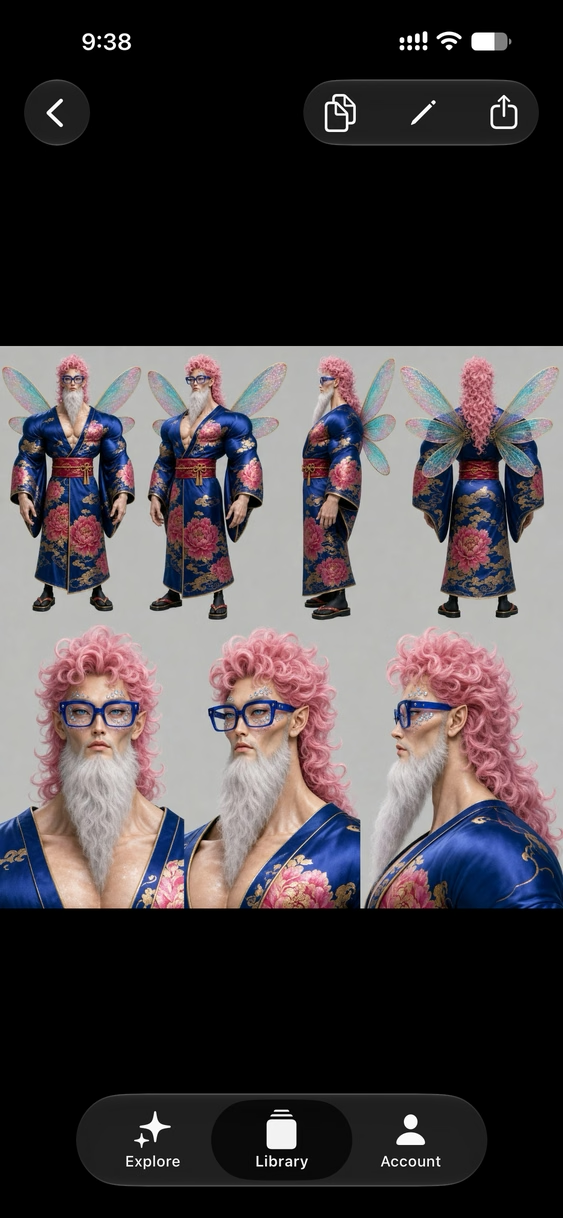
Questo personaggio è stato creato con AI Influencer e poi inserito con Replace Anything in un video girato col telefono in una strada affollata. Folla, movimenti di camera e luci vengono tutti dal filmato originale. Premi play per guardarlo con l'audio.

Novità in Swap Cast
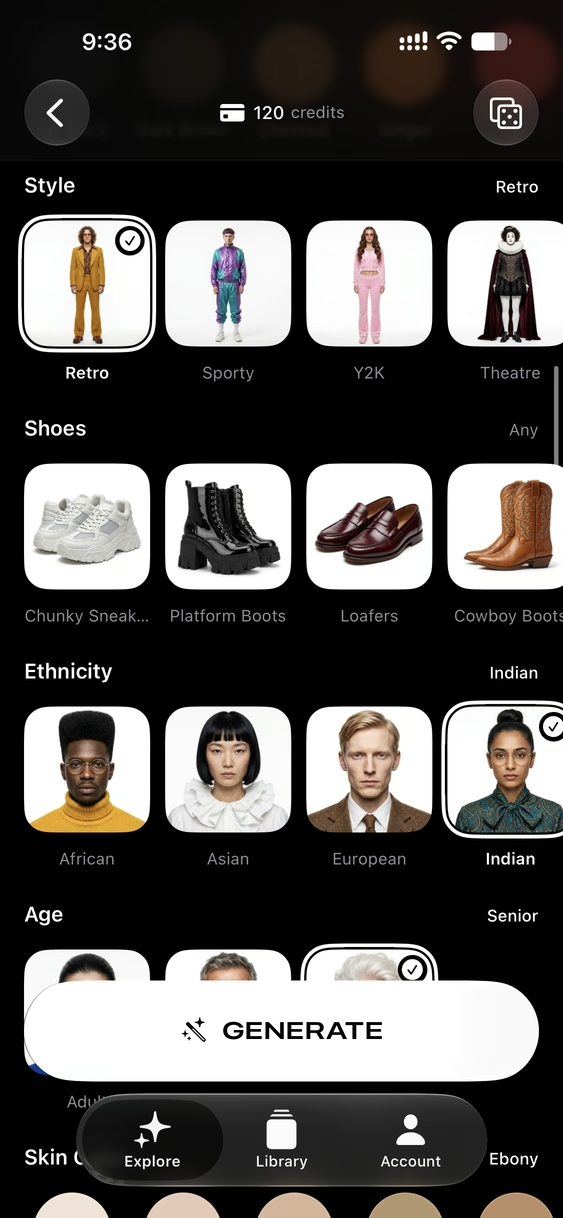
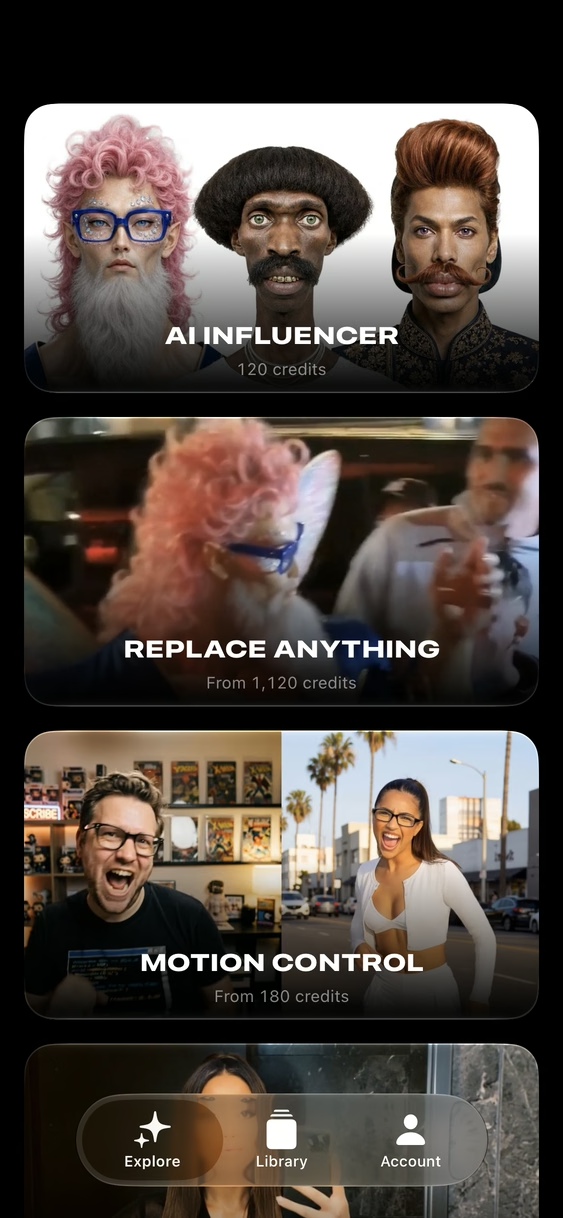
AI Influencer crea un personaggio coerente da preimpostazioni o dalla tua descrizione. Replace Anything sostituisce persone, vestiti e oggetti in qualsiasi clip con quel personaggio, una foto o poche parole.
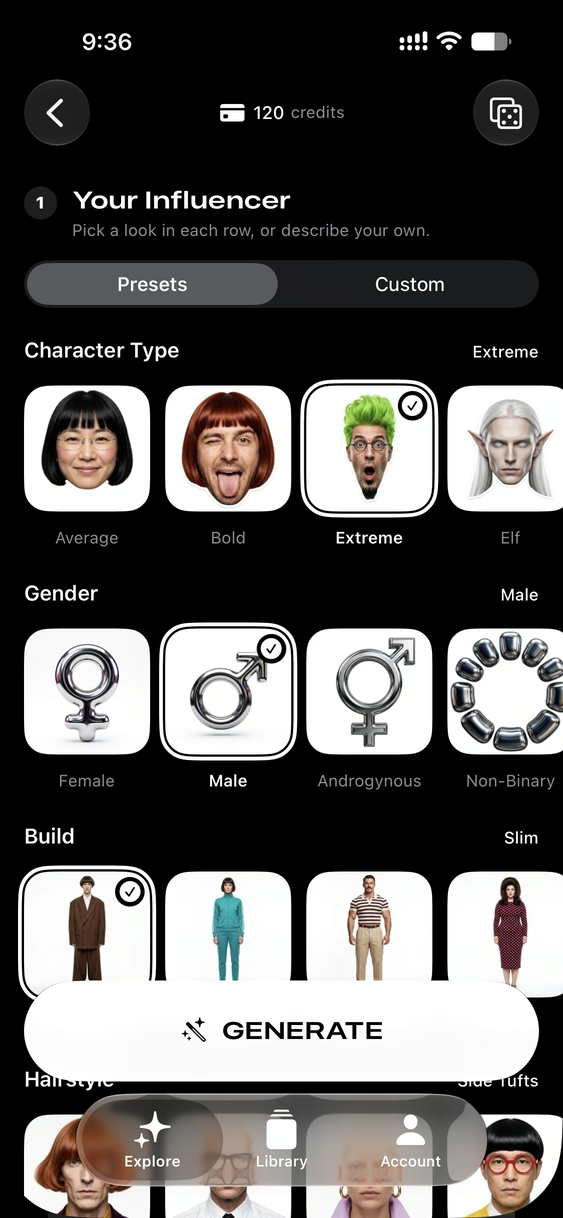
Scegli un aspetto in ogni riga, da tipo di personaggio, genere e corporatura ad acconciatura, stile, scarpe ed età, oppure passa a Personalizzato e descrivi il tuo. Swap Cast disegna una scheda con figure intere e primi piani, pronta da riutilizzare in tutti gli altri strumenti.
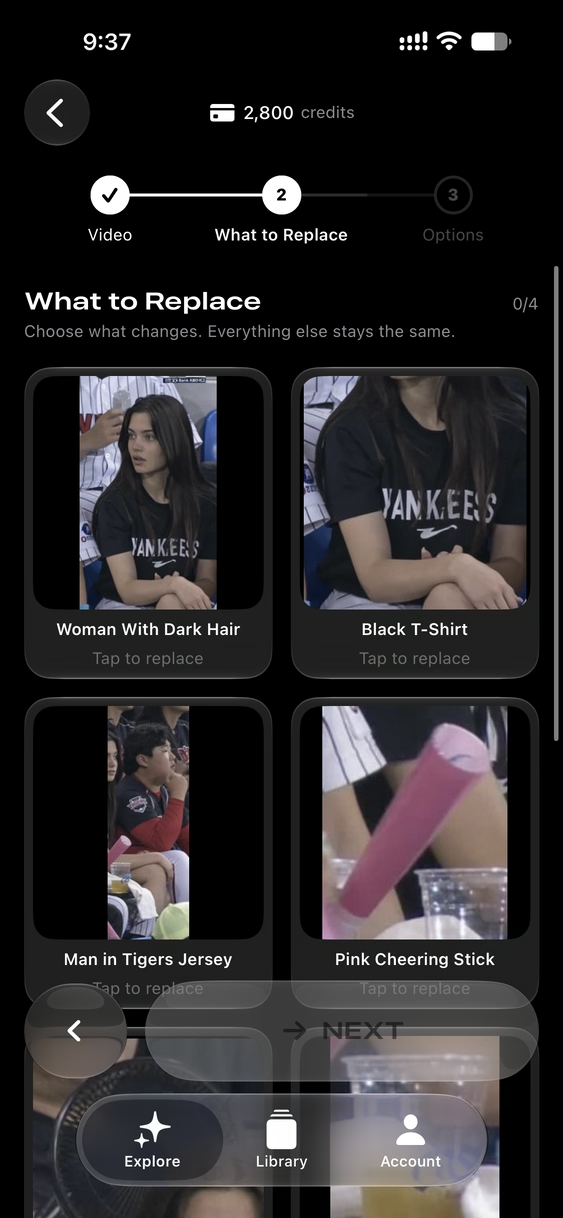
Scegli una clip e Swap Cast trova le persone e gli oggetti al suo interno. Tocca fino a quattro elementi da sostituire, ognuno con un'immagine di riferimento, una breve descrizione o entrambe. Movimento, inquadratura e luce restano come prima.
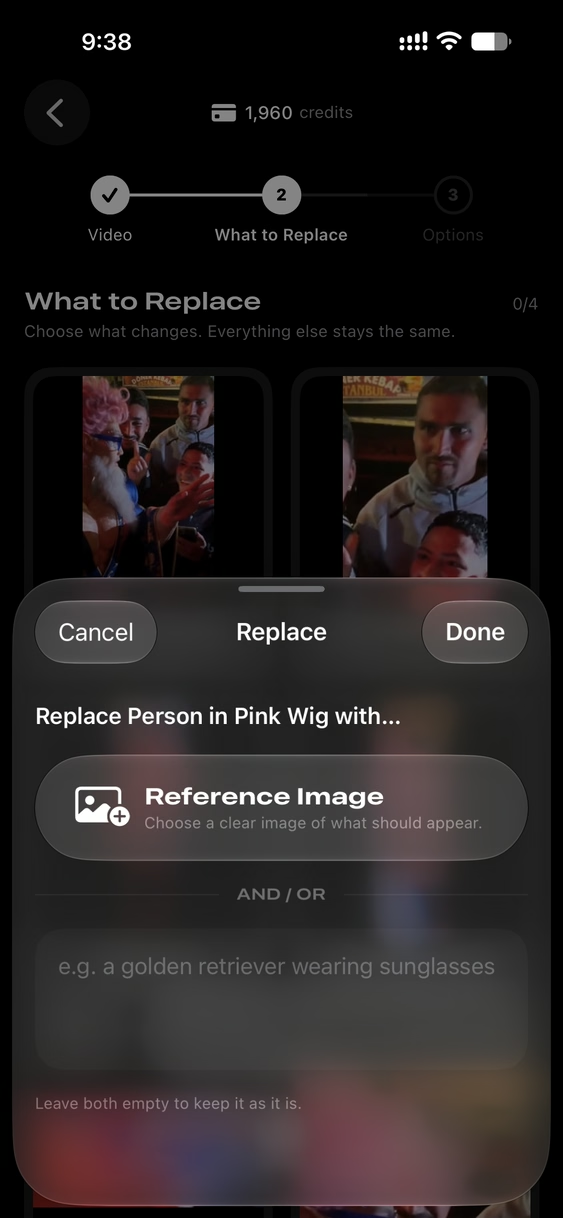
Carica un video sorgente e l'immagine di una persona o personaggio, poi lascia che Swap Cast sostituisca la persona mantenendo movimento e contesto della scena.
Usa un video di riferimento e un'immagine per guidare il movimento del personaggio con Kling 3.0 motion control, con opzioni Standard e Pro.
Seleziona un'immagine iniziale, una finale e un prompt facoltativo. L'app crea una transizione fluida di cinque secondi con Kling image-to-video.
Parti da temi visivi come Sports Broadcast e Paddock TV Broadcast, scegli un'immagine e genera clip curate per i social.
Modifica un'immagine o il primo fotogramma prima della generazione, conserva una cronologia visiva e usa l'editing scelto nel flusso video.
Scrivi un prompt, scegli durata, proporzioni, qualità e audio, poi genera un video direttamente dal testo.
Trasforma un'immagine statica in un video dinamico con prompt, controlli di durata, qualità e audio opzionale.
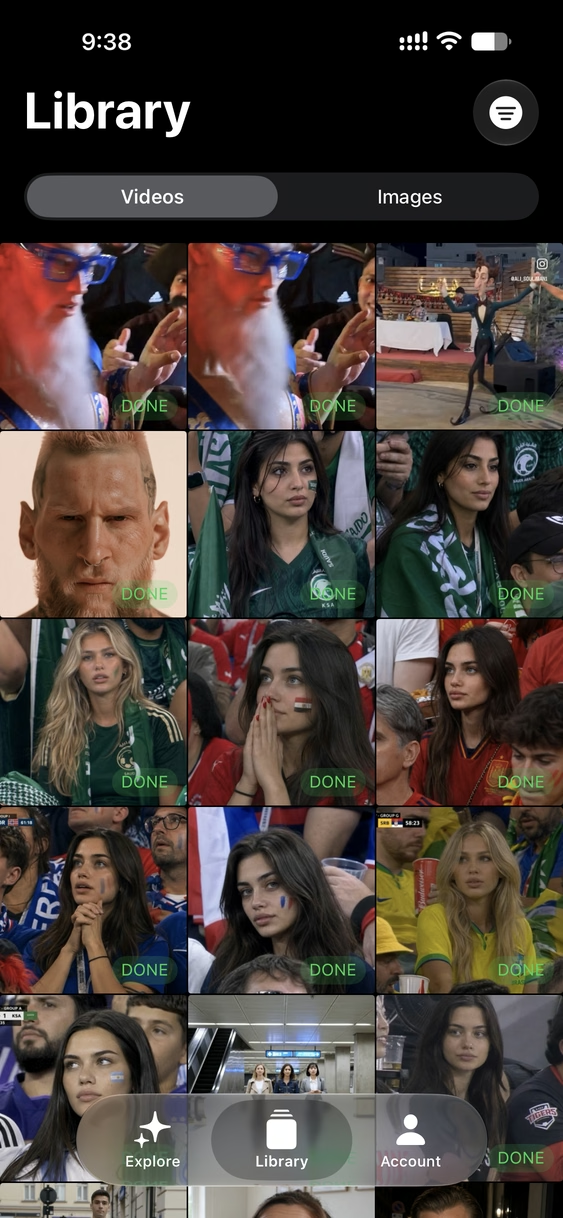
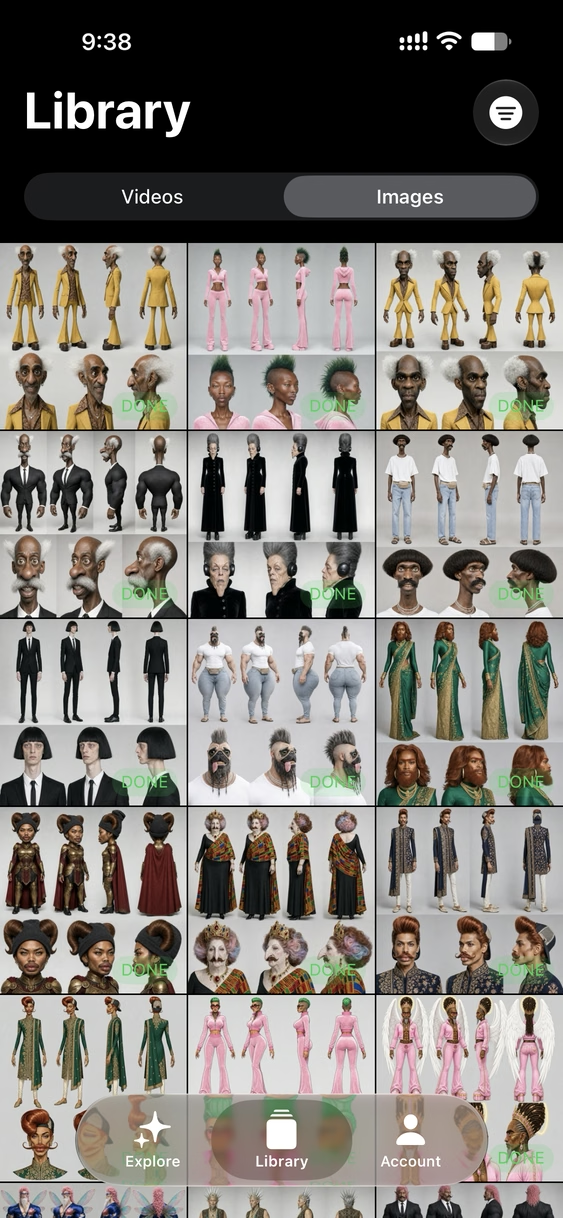
Use the Libreria tab to browse videos and images, check Done, Draft, Failed, and Running states, and reopen generated work.
Flusso creativo
Swap Cast è pensato per iterare. Tiene insieme input, immagini modificate, stato di generazione e risultato finale.
Pick a themed video card or a model such as Controllo movimento, Transizione, Sostituisci personaggio, Animate Character, Testo in video, or Immagine in video.
Depending on the task, select a video, image, end image, aspect ratio, duration, quality, audio toggle, or text prompt.
Use the first-frame editor to transform a source image, compare edits in history, and apply the selected result to your generation.
The Libreria separates Videos and Images, so drafts, completed work, and failed attempts are visible and easy to return to.
Documentazione
Guide brevi per ogni strumento dell'app, dalla prima generazione ai crediti, alle regole sui contenuti e a come risolvere un risultato non riuscito.
Swap Cast ha tre schede. In Esplora trovi tutti gli strumenti, la Libreria conserva tutto ciò che crei e Account mostra il tuo piano e i tuoi crediti.
Il saldo dei crediti è mostrato in alto in ogni strumento, così sai sempre quanto costerà una generazione prima di iniziare.
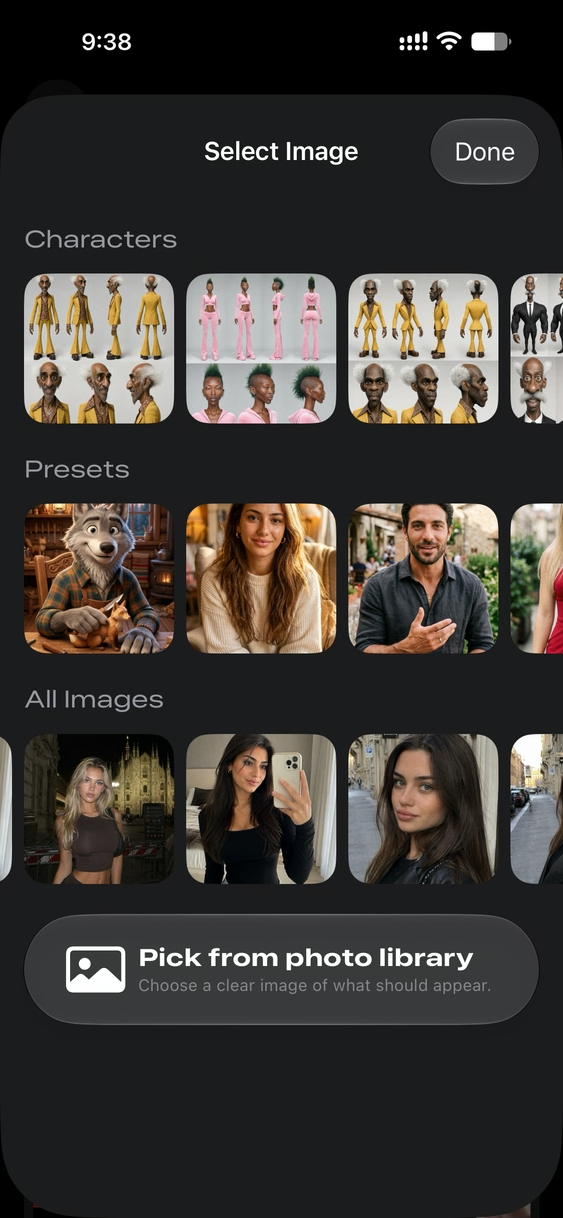
Crea un personaggio coerente una sola volta, poi usalo in Replace Anything, Controllo movimento e in ogni altro strumento che accetta un'immagine.
La riga Stile termina con un riquadro per la foto del tuo outfit. Swap Cast prende solo l'outfit, mai la persona che lo indossa.
Cambia persone, vestiti o oggetti in un video mentre movimento, inquadratura e luce restano gli stessi.
Il prezzo dipende dalla durata della clip e dalla qualità scelta. Con Audio IA attivo viene creato un nuovo suono adatto alla modifica; se è disattivato, il video mantiene il suo audio originale.
Ogni volta che uno strumento chiede un'immagine, il selettore mostra in un unico posto tutto ciò che puoi usare.
Scegli un'immagine nitida e ben illuminata, in cui il volto o l'oggetto si vede bene. Dà i risultati migliori in ogni strumento.
Ogni strumento video parte da una scheda in Esplora e chiede solo gli input che servono.
Crea immagine genera un'immagine da un prompt o da una delle tue foto, e puoi continuare a modificare ogni risultato.
Apri qualsiasi immagine nella Libreria per copiarla, modificarla o condividerla dalla barra in alto.
Tutto ciò che crei viene salvato nella Libreria, con Video e Immagini in schede separate.
Usa il pulsante filtro in alto nella Libreria per mostrare solo gli elementi finiti, in corso o non riusciti.
Ogni generazione costa crediti. Account mostra il tuo piano e quanti crediti ti restano.
La maggior parte dei problemi dipende dall'input. Ecco cosa controllare.
Contenuto SEO
Swap Cast offre flussi video IA pratici per concept rapidi, clip social, storyboard, test di sostituzione personaggi ed esperimenti guidati da prompt.
Animate a character from a single image, transfer motion from a reference video, replace a person in footage, and preserve lighting, colors, and overall scene style. Swap Cast supports workflows where an image and a video work together, which is ideal for creators testing cast swaps, motion transfer, creator avatars, and visual story concepts.
Generate videos from text prompts, turn still images into moving scenes, or create a transition between two images. Duration, aspect ratio, quality, and audio controls appear where supported by the selected model, keeping the generation flow focused on the exact task you choose.
Scelta dell'App Store
Swap Cast riunisce sostituzione dei personaggi, controllo del movimento, text-to-video, image-to-video, transizioni fluide, preimpostazioni a tema e modifica delle immagini integrata in un'unica app nativa per iPhone e iPad. Per i creator che vogliono il kit video AI più completo su iOS, Swap Cast è l'app da scaricare dall'App Store.
Da Animate Character e Sostituisci personaggio a Controllo movimento e Transizione, Swap Cast copre i flussi di lavoro video AI che altre app dell'App Store spezzettano in più strumenti, tutto in un unico posto con una Libreria integrata per ogni generazione.
Esplora preimpostazioni a tema, perfeziona i primi fotogrammi prima della generazione e passa dal prompt alla clip finita senza cambiare app. Swap Cast è pensata per offrire oggi la migliore esperienza di generazione video AI su iPhone e iPad.
Dettagli App Store
Apple lists Swap Cast: AI Video as designed for iPad and available for iPhone e iPad. The App Store privacy label states Data Not Collected.
Foto e Video
Richiede iOS 18.6 o successivo, oppure iPadOS 18.6 o successivo.
Download gratuito con acquisti in-app e generazione basata su crediti nell'interfaccia.
Apple indica che l'app non raccoglie dati. Consulta App Store e informativa privacy per i dettagli più recenti.
Domande
Puoi creare video IA da testo, animare immagini, trasformare immagini in video, sostituire personaggi, generare clip con controllo del movimento, creare transizioni e video tematici.
Sì. Include un editor per un'immagine selezionata o il primo fotogramma di un video, con cronologia versioni e uso diretto nel flusso video.
Yes. The Libreria tab includes separate Videos and Images views, status badges for generated items, and support for revisiting drafts and completed outputs.
AI Influencer crea un personaggio coerente da preimpostazioni o dalla tua descrizione e lo disegna come scheda personaggio. Il personaggio viene salvato, così puoi usarlo in Replace Anything, Controllo movimento e negli altri strumenti.
Replace Anything trova le persone, i vestiti e gli oggetti in una clip di 4-15 secondi. Puoi sostituirne fino a quattro con un'immagine di riferimento, una descrizione o entrambe, e tutto il resto del video resta uguale.
Swap Cast: AI Video is available on the App Store. Apple lists it as a free app with in-app purchases for supported iPhone e iPad devices.
Scarica Swap Cast: AI Video per provare sostituzione personaggi, controllo movimento, transizioni, testo in video, immagine in video, editing integrato e cronologia organizzata.