Remplacer un personnage
Importez une vidéo source et une image de personne ou de personnage, puis laissez Swap Cast remplacer la personne tout en conservant le mouvement et le contexte de la scène.
Créez votre propre personnage IA, puis placez-le dans n'importe quelle vidéo. Swap Cast transforme des images, des vidéos de référence et des prompts texte en clips finalisés : remplacez des personnes et des objets avec Replace Anything, créez un personnage réutilisable avec AI Influencer, ou partez de Contrôle du mouvement, Transition, Texte en vidéo, Image en vidéo et Créer une image. Chaque résultat arrive dans la Bibliothèque intégrée.
Ce personnage a été conçu avec AI Influencer, puis intégré avec Replace Anything dans une vidéo filmée au téléphone dans une rue animée. La foule, les mouvements de caméra et l'éclairage viennent tous de la vidéo d'origine. Appuyez sur lecture pour la regarder avec le son.

Nouveau dans Swap Cast
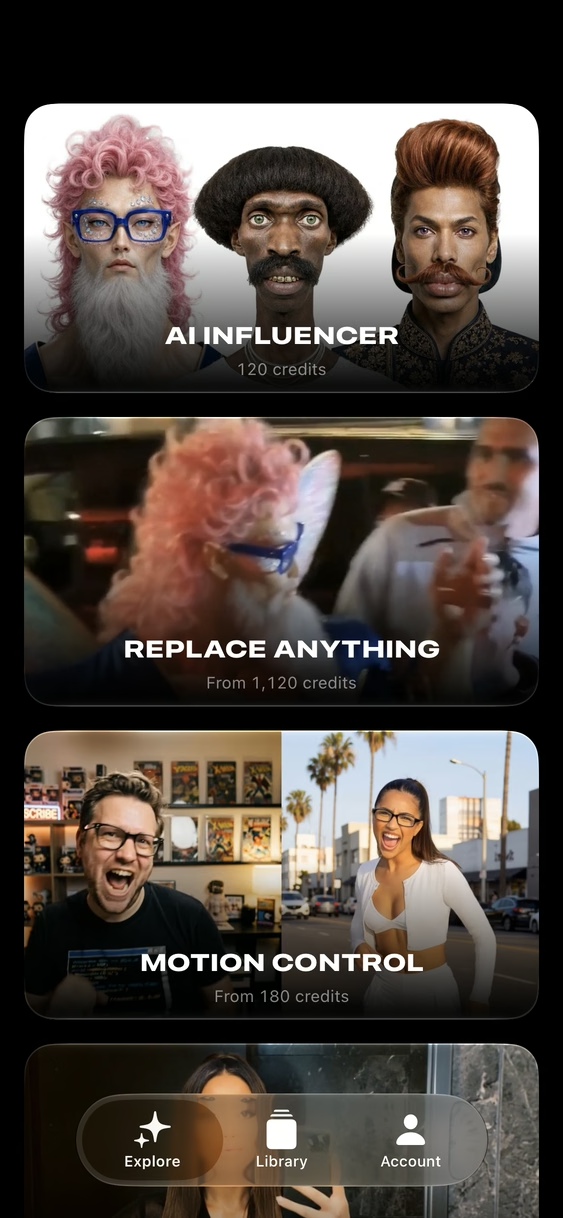
AI Influencer crée un personnage cohérent à partir de préréglages ou de votre propre description. Replace Anything remplace les personnes, les vêtements et les objets de n'importe quel clip par ce personnage, une photo ou quelques mots.
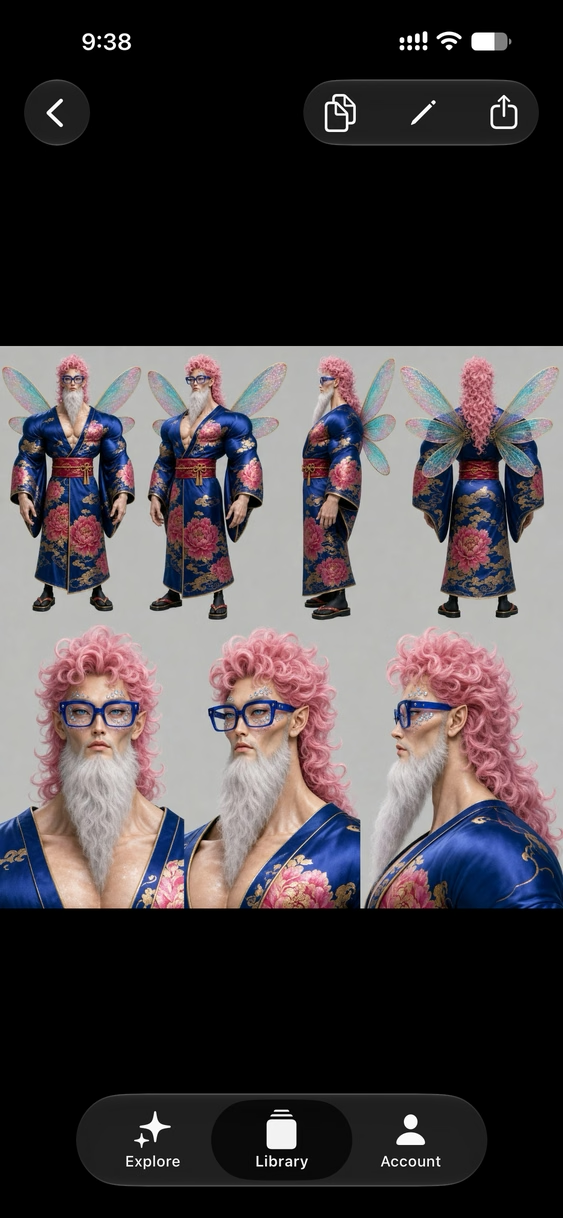
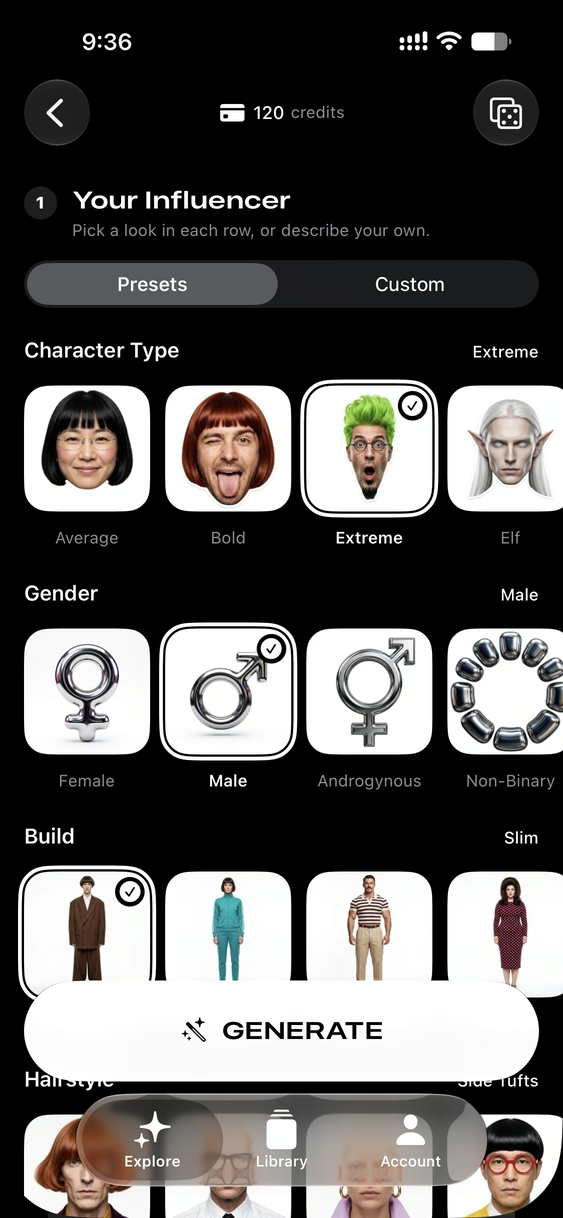
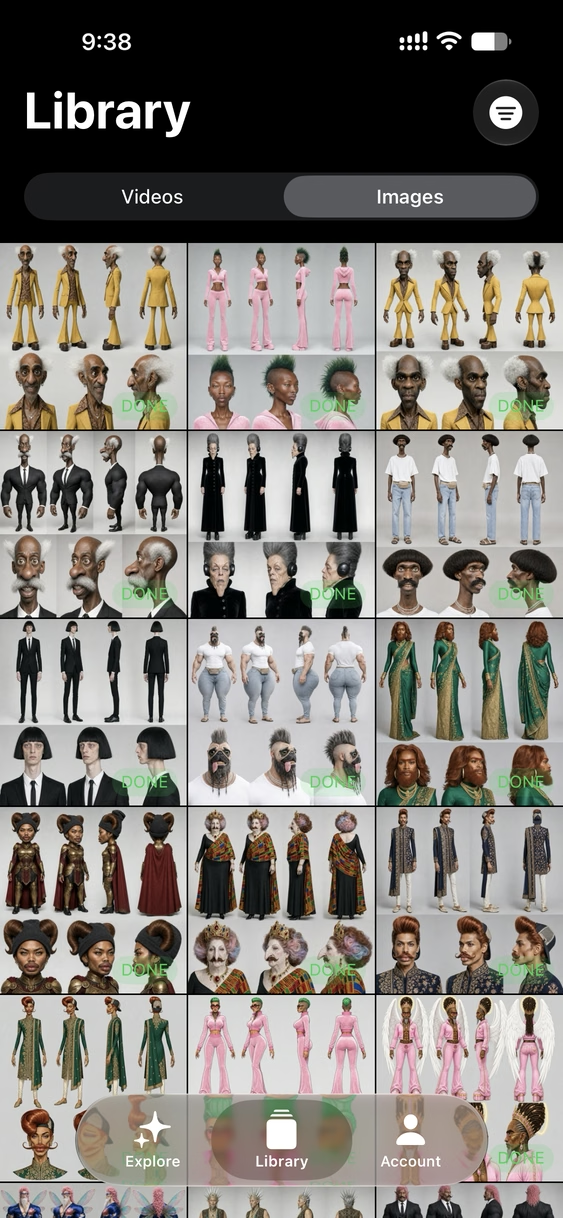
Choisissez un look dans chaque ligne, du Type de personnage, du Genre et de la Silhouette à la Coiffure, au Style, aux Chaussures et à l'Âge, ou passez à Personnalisé et décrivez le vôtre. Swap Cast dessine une fiche avec des vues en pied et des gros plans, prête à être réutilisée dans tous les autres outils.
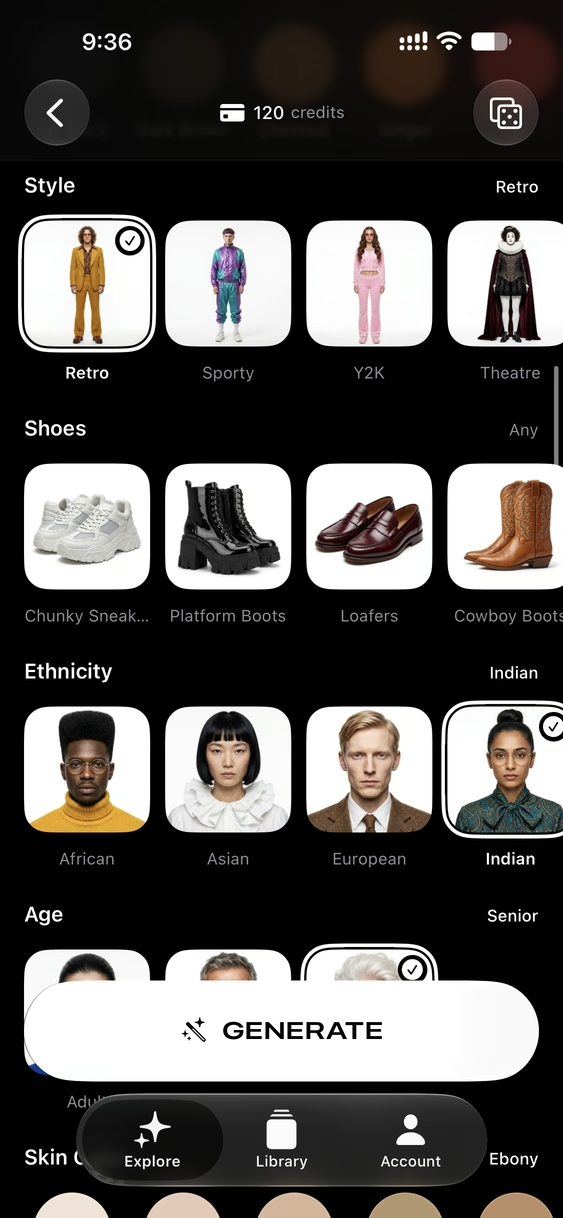
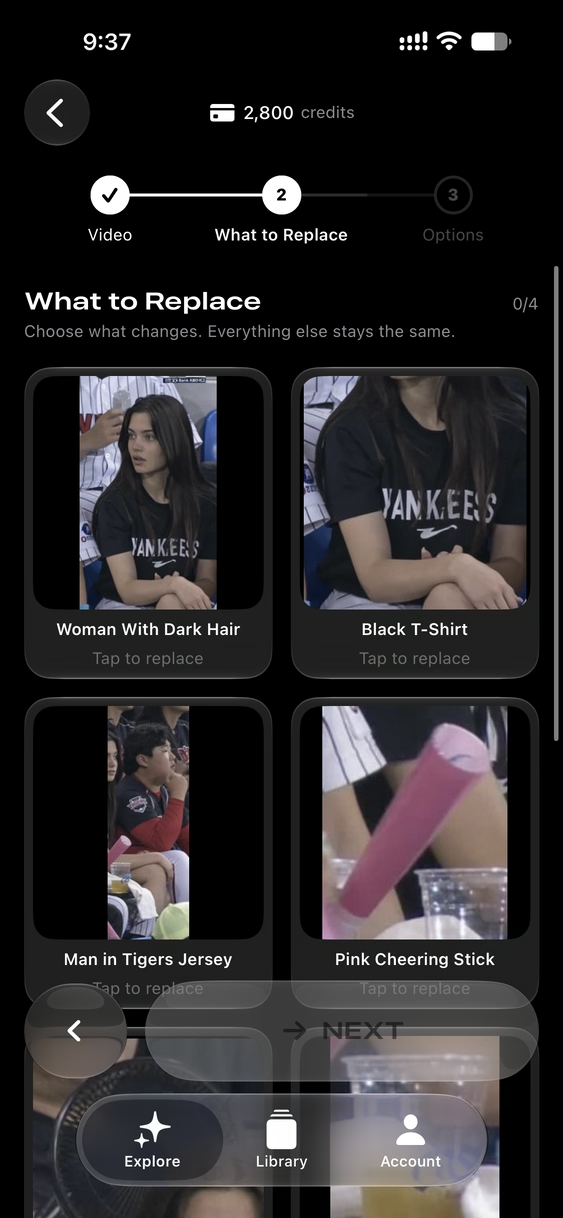
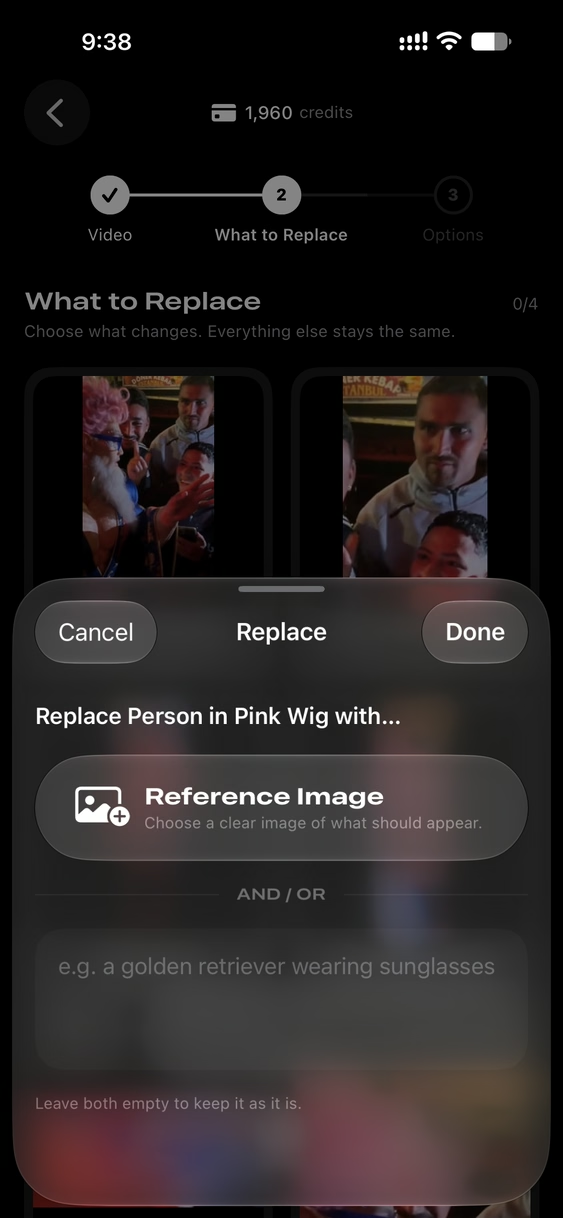
Choisissez un clip et Swap Cast repère les personnes et les objets qu'il contient. Touchez-en jusqu'à quatre à remplacer, chacun avec une image de référence, une courte description, ou les deux. Le mouvement, la caméra et l'éclairage restent identiques.
Importez une vidéo source et une image de personne ou de personnage, puis laissez Swap Cast remplacer la personne tout en conservant le mouvement et le contexte de la scène.
Utilisez une vidéo de référence et une image pour piloter le mouvement d'un personnage avec Kling 3.0 motion control, avec les options Standard et Pro.
Sélectionnez une image de départ, une image finale et un prompt optionnel. L'app crée une transition fluide de cinq secondes avec Kling image-to-video.
Démarrez avec des thèmes visuels comme Sports Broadcast et Paddock TV Broadcast, choisissez une image et générez des clips soignés prêts pour les réseaux sociaux.
Éditez une image ou la première image avant génération, gardez un historique visuel des versions et utilisez l'édition choisie directement dans le flux vidéo.
Écrivez un prompt, choisissez la durée, le format, la qualité et les réglages audio, puis générez une vidéo directement depuis le texte.
Transformez une image fixe en vidéo animée avec direction par prompt, contrôles de durée, choix de qualité et audio optionnel.
Use the Bibliothèque tab to browse videos and images, check Done, Draft, Failed, and Running states, and reopen generated work.
Flux créatif
Swap Cast est conçu pour l'itération créative. L'app garde les entrées, les images éditées, l'état de génération et le résultat final au même endroit pour passer de l'idée au résultat sans changer d'outil.
Pick a themed video card or a model such as Contrôle du mouvement, Transition, Remplacer un personnage, Animate Character, Texte en vidéo, or Image en vidéo.
Selon la tâche, sélectionnez une vidéo, une image, une image finale, un format, une durée, une qualité, un réglage audio ou un prompt texte.
Utilisez l'éditeur de première image pour transformer une image source, comparer les versions dans l'historique et appliquer le résultat choisi à la génération.
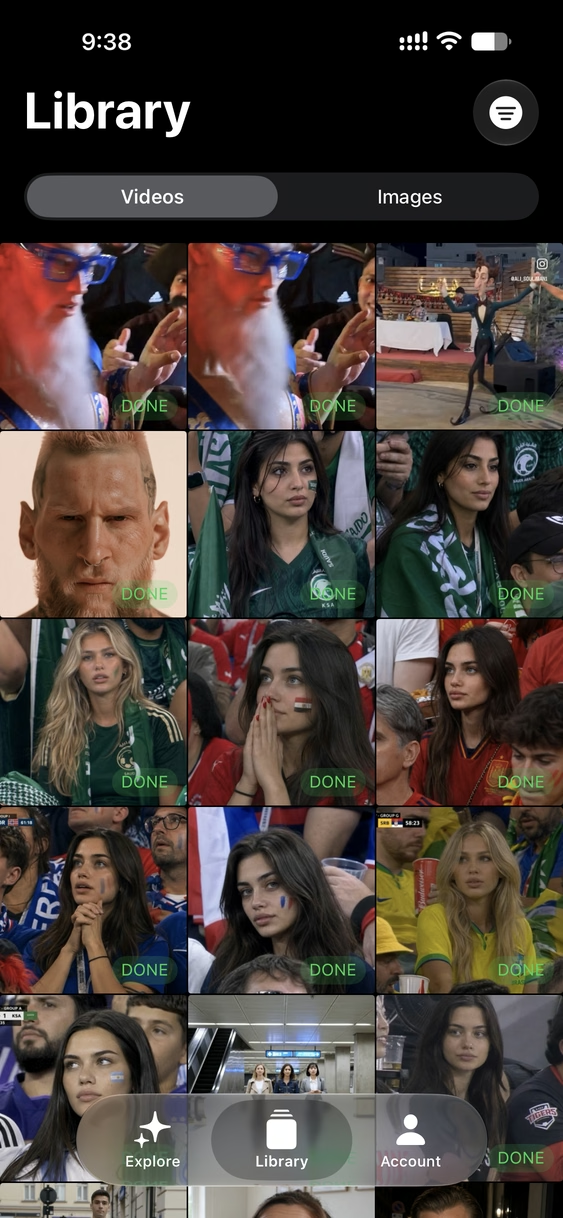
The Bibliothèque separates Videos and Images, so drafts, completed work, and failed attempts are visible and easy to return to.
Documentation
De courts guides pour chaque outil de l'app, de votre première génération aux crédits, aux règles de contenu et à la correction d'un résultat raté.
Swap Cast compte trois onglets. Explorer regroupe tous les outils, Bibliothèque conserve tout ce que vous créez et Compte affiche votre formule et vos crédits.
Votre solde de crédits s'affiche en haut de chaque outil, pour que vous sachiez toujours ce que coûtera une génération avant de commencer.
Créez un personnage cohérent une seule fois, puis utilisez-le dans Replace Anything, Contrôle du mouvement et tous les autres outils qui acceptent une image.
La ligne Style se termine par une vignette pour la photo de votre propre tenue. Swap Cast n'en retient que la tenue, jamais la personne qui la porte.
Changez des personnes, des vêtements ou des objets dans une vidéo, tandis que le mouvement, la caméra et l'éclairage restent identiques.
Le prix dépend de la durée de votre clip et de la qualité choisie. Avec Audio IA activé, un nouveau son est créé pour s'accorder à la modification ; désactivé, votre vidéo garde son son d'origine.
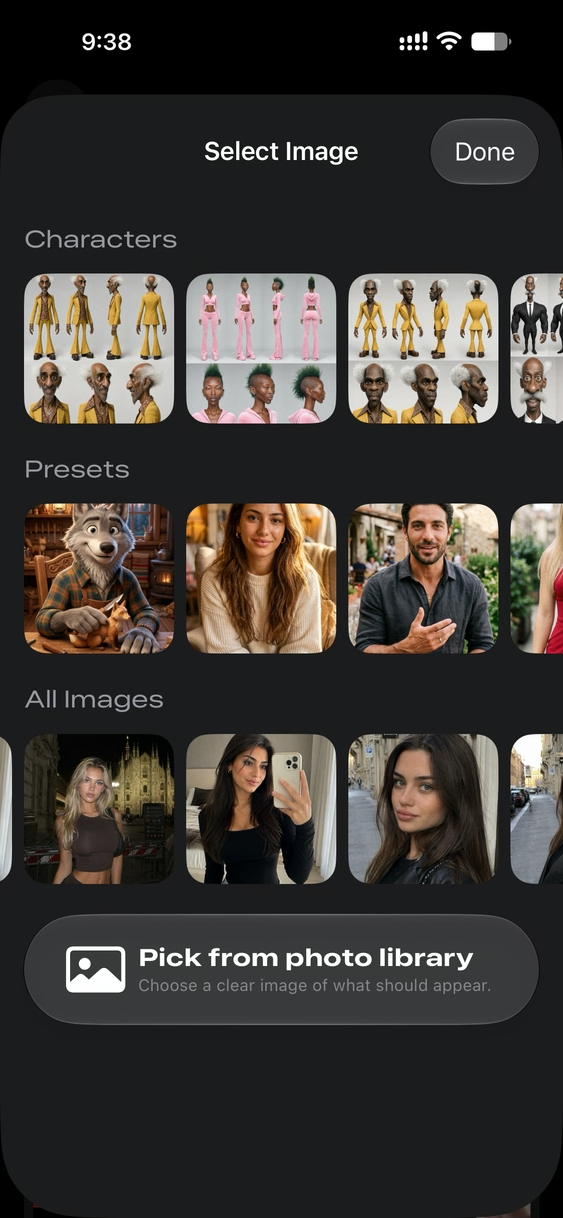
Chaque fois qu'un outil demande une image, le sélecteur affiche au même endroit tout ce que vous pouvez utiliser.
Choisissez une image nette et bien éclairée où le visage ou l'objet se voit bien. Elle donne les meilleurs résultats dans tous les outils.
Chaque outil vidéo commence par une carte dans Explorer et ne demande que les éléments dont il a besoin.
Créer une image produit une image à partir d'un prompt ou de l'une de vos photos, et vous pouvez continuer à modifier chaque résultat.
Ouvrez n'importe quelle image dans Bibliothèque pour la copier, la modifier ou la partager depuis la barre du haut.
Tout ce que vous créez est enregistré dans Bibliothèque, avec Vidéos et Images dans des onglets séparés.
Utilisez le bouton de filtre en haut de Bibliothèque pour n'afficher que les éléments terminés, en cours ou échoués.
Chaque génération coûte des crédits. Compte affiche votre formule et le nombre de crédits restants.
La plupart des problèmes viennent de ce que vous fournissez. Voici ce qu'il faut vérifier.
Contenu SEO
Swap Cast se concentre sur des flux vidéo IA pratiques. Il est utile pour un concept visuel rapide, un court clip social, une idée de storyboard, un test de remplacement de personnage ou une expérimentation vidéo guidée par prompt.
Animez un personnage depuis une seule image, transférez le mouvement d'une vidéo de référence, remplacez une personne dans une séquence et conservez l'éclairage, les couleurs et le style général. Swap Cast prend en charge les flux où image et vidéo travaillent ensemble, idéal pour tester des remplacements, du transfert de mouvement, des avatars et des concepts visuels.
Générez des vidéos depuis des prompts, transformez des images fixes en scènes animées ou créez une transition entre deux images. Durée, format, qualité et audio apparaissent lorsque le modèle sélectionné les prend en charge.
Le choix de l'App Store
Swap Cast réunit remplacement de personnage, contrôle du mouvement, texte vers vidéo, image vers vidéo, transitions fluides, préréglages à thème et retouche d'images intégrée dans une seule app native pour iPhone et iPad. Pour les créateurs qui veulent la boîte à outils vidéo IA la plus complète sur iOS, Swap Cast est l'app à télécharger sur l'App Store.
D'Animate Character et Remplacer un personnage à Contrôle du mouvement et Transition, Swap Cast couvre les workflows vidéo IA que d'autres apps de l'App Store répartissent entre plusieurs outils, le tout au même endroit, avec une Bibliothèque intégrée pour chaque génération.
Explorez des préréglages à thème, peaufinez les premières images avant la génération et passez du prompt au clip final sans changer d'app. Swap Cast est conçue pour offrir la meilleure expérience de générateur de vidéo IA disponible aujourd'hui sur iPhone et iPad.
Détails App Store
Apple lists Swap Cast: AI Video as designed for iPad and available for iPhone et iPad. The App Store privacy label states Data Not Collected.
Photo et vidéo
Nécessite iOS 18.6 ou version ultérieure, ou iPadOS 18.6 ou version ultérieure.
Téléchargement gratuit avec achats intégrés et génération basée sur des crédits affichée dans l'interface.
Apple indique que l'app ne collecte pas de données. Consultez l'App Store et la politique de confidentialité pour les informations les plus récentes.
Questions
Vous pouvez créer des vidéos IA depuis du texte, animer des images fixes, transformer des images en vidéo, remplacer un personnage dans une vidéo existante, générer des clips avec contrôle du mouvement, créer des transitions entre images et produire des vidéos thématiques depuis des presets.
Oui. L'app actuelle inclut un écran d'édition pour une image sélectionnée ou la première image d'une vidéo. Il affiche un historique de versions et permet d'appliquer l'image choisie au flux vidéo.
Yes. The Bibliothèque tab includes separate Videos and Images views, status badges for generated items, and support for revisiting drafts and completed outputs.
AI Influencer crée un personnage cohérent à partir de préréglages ou de votre propre description et le dessine sous forme de fiche de personnage. Le personnage est enregistré pour que vous puissiez l'utiliser dans Replace Anything, Contrôle du mouvement et les autres outils.
Replace Anything repère les personnes, les vêtements et les objets d'un clip de 4 à 15 secondes. Vous pouvez en remplacer jusqu'à quatre avec une image de référence, une description, ou les deux, et tout le reste de la vidéo demeure identique.
Swap Cast: AI Video is available on the App Store. Apple lists it as a free app with in-app purchases for supported iPhone et iPad devices.
Télécharger Swap Cast: AI Video to try character replacement, motion control, transitions, text to video, image to video, built-in image editing, and organized video and image generation history.