Figur ersetzen
Lade ein Quellvideo und ein Personen- oder Figurenbild hoch. Swap Cast ersetzt die Person und bewahrt Bewegung sowie Szenenkontext.
Gestalten Sie Ihren eigenen KI-Charakter und setzen Sie ihn in jedes Video ein. Swap Cast macht aus Bildern, Referenzvideos und Texteingaben fertige Clips: Ersetzen Sie Personen und Objekte mit Replace Anything, erstellen Sie mit AI Influencer einen wiederverwendbaren Charakter oder starten Sie mit Motion Control, Übergang, Text zu Video, Bild zu Video und Bild erstellen. Jedes Ergebnis landet in der integrierten Bibliothek.
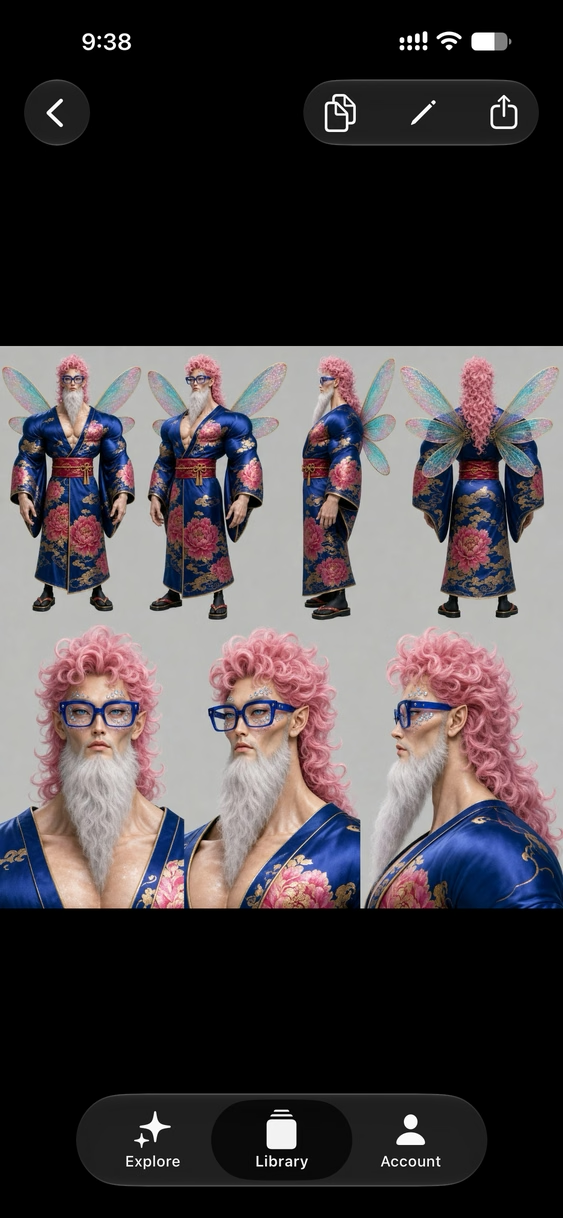
Diese Figur wurde mit AI Influencer gestaltet und dann mit Replace Anything in ein Handyvideo einer belebten Straße eingesetzt. Menschenmenge, Kamerabewegung und Licht stammen alle aus dem Originalmaterial. Drücke auf Play, um es mit Ton anzusehen.

Neu in Swap Cast
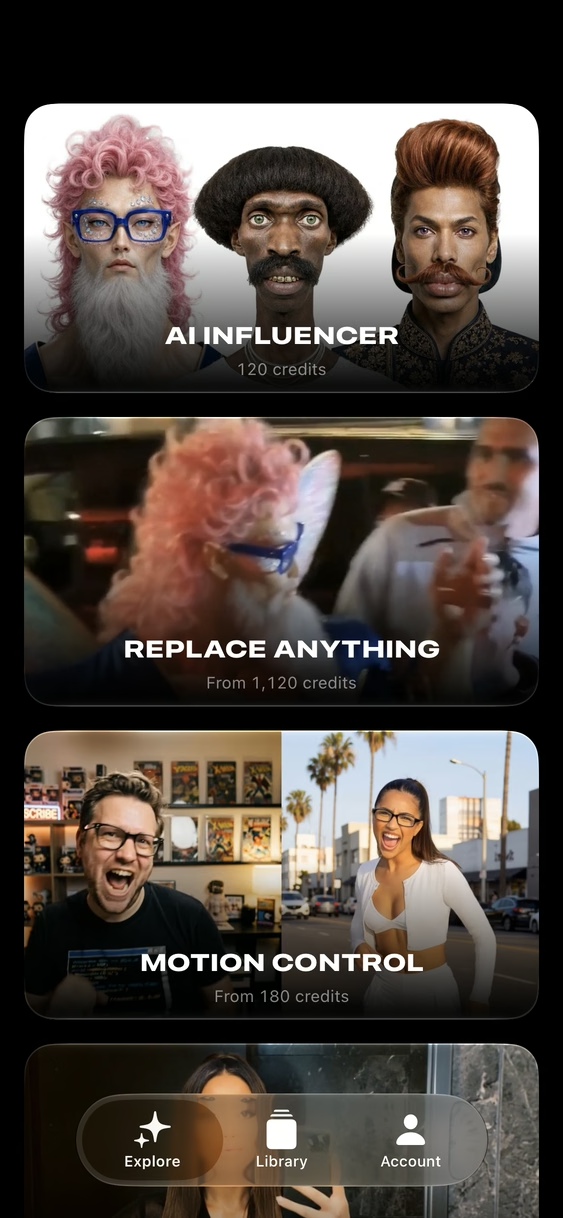
AI Influencer erstellt aus Voreinstellungen oder Ihrer eigenen Beschreibung einen einheitlichen Charakter. Replace Anything ersetzt Personen, Kleidung und Objekte in jedem Clip durch diesen Charakter, ein Foto oder ein paar Worte.
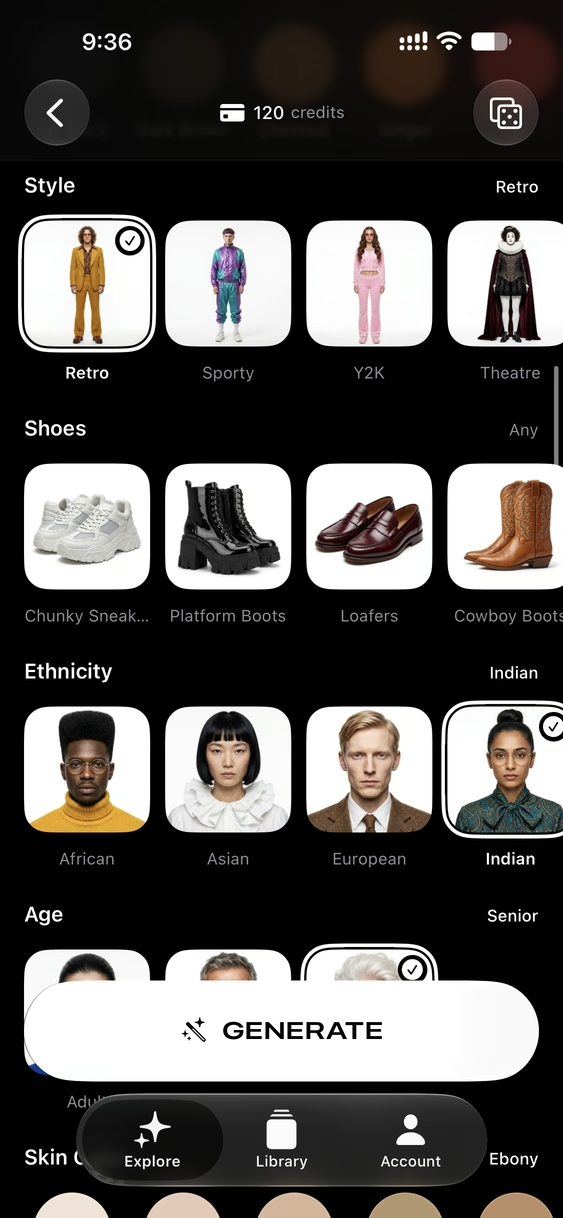
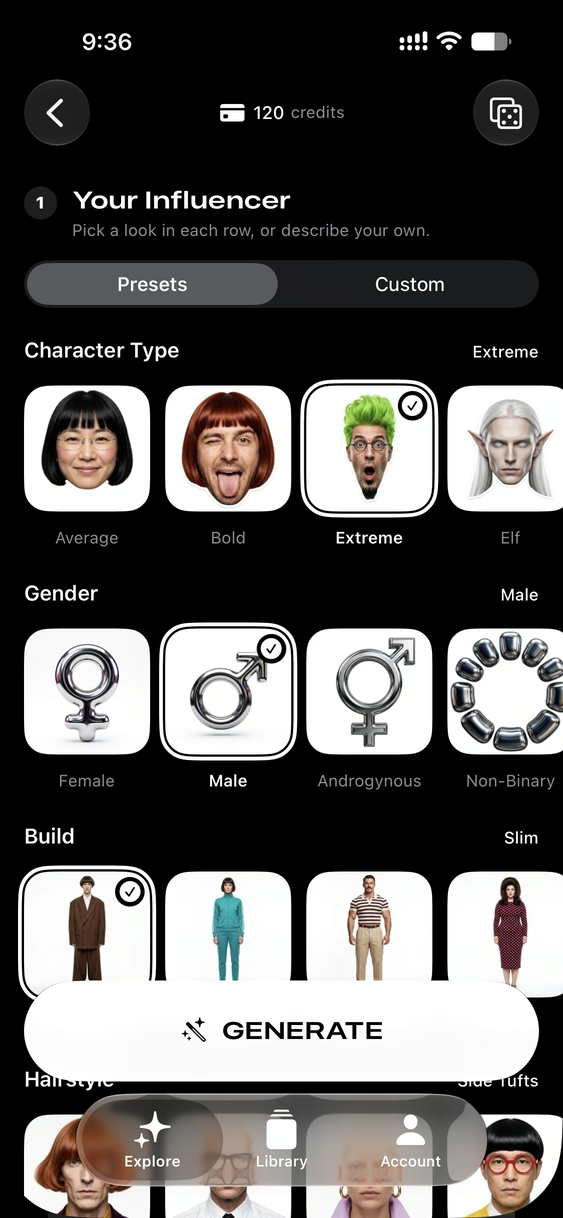
Wählen Sie in jeder Zeile einen Look aus, von Charaktertyp, Geschlecht und Statur bis zu Frisur, Stil, Schuhen und Alter, oder wechseln Sie zu „Individuell“ und beschreiben Sie Ihren eigenen. Swap Cast zeichnet einen Bogen mit Ganzkörperansichten und Nahaufnahmen, den Sie in jedem anderen Tool weiterverwenden können.
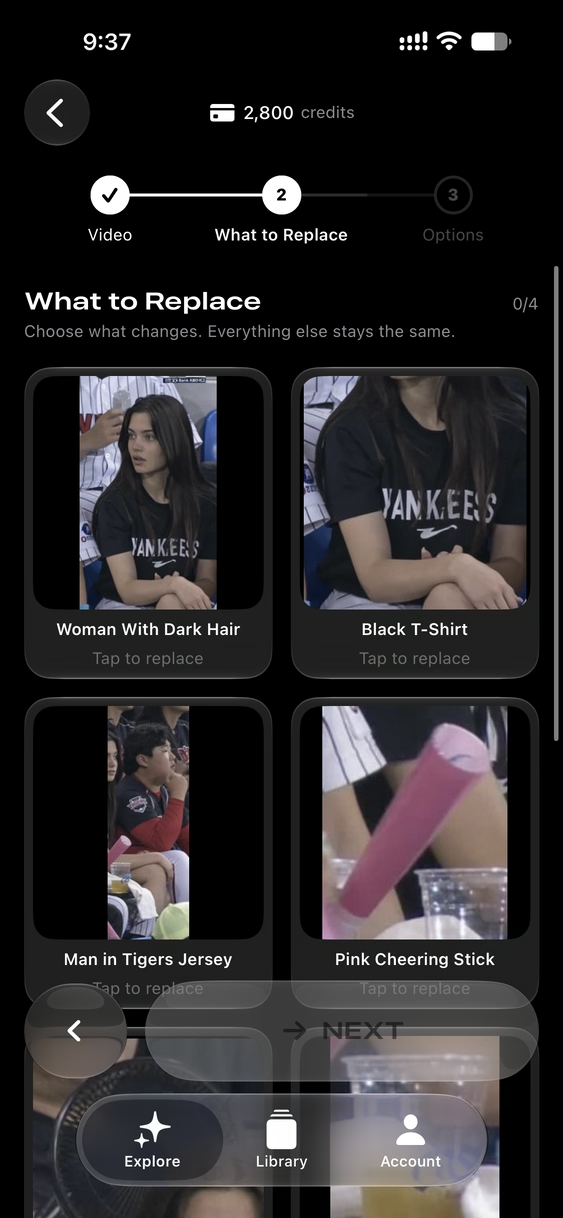
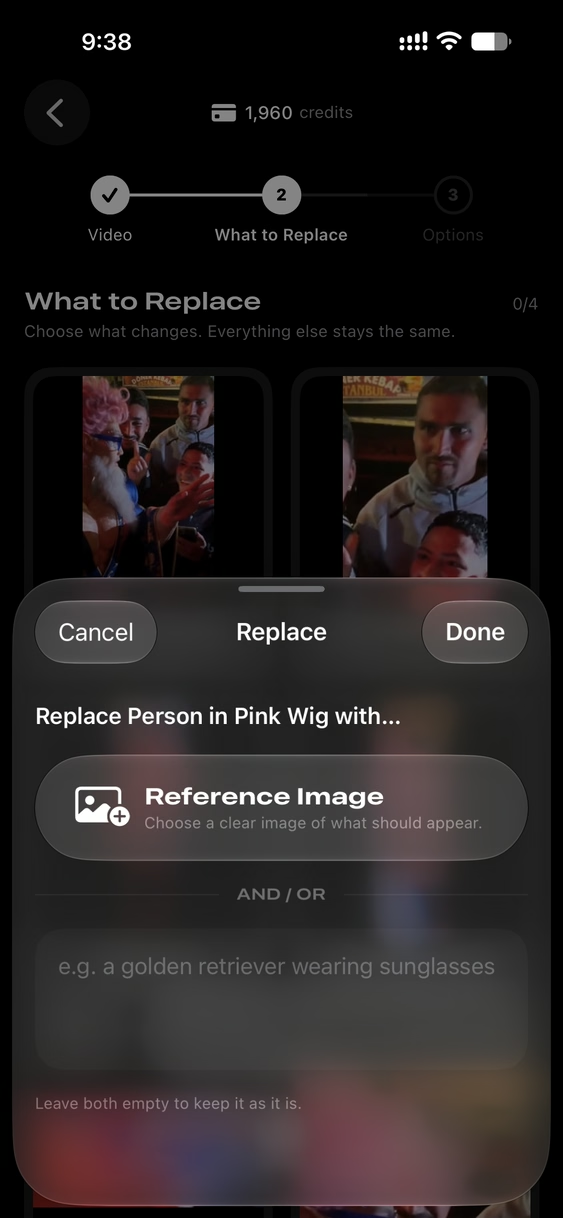
Wählen Sie einen Clip, und Swap Cast findet darin Personen und Objekte. Tippen Sie bis zu vier an, die ersetzt werden sollen, jeweils mit einem Referenzbild, einer kurzen Beschreibung oder beidem. Bewegung, Kamera und Licht bleiben unverändert.
Lade ein Quellvideo und ein Personen- oder Figurenbild hoch. Swap Cast ersetzt die Person und bewahrt Bewegung sowie Szenenkontext.
Nutze Referenzvideo und Bild, um Figurenbewegung mit Kling 3.0 motion control zu steuern, inklusive Standard- und Pro-Qualität.
Wähle Startbild, Endbild und optionalen Prompt. Die App erstellt einen fünfsekündigen glatten Übergang mit Kling image-to-video.
Starte mit visuellen Themen wie Sports Broadcast und Paddock TV Broadcast, wähle ein Bild und generiere polierte Social-Clips.
Bearbeite ein Bild oder den ersten Frame vor der Generierung, behalte eine visuelle Versionshistorie und nutze das Ergebnis direkt im Videoworkflow.
Schreibe einen Prompt, wähle Dauer, Seitenverhältnis, Qualität und Audio und generiere direkt aus Text ein Video.
Verwandle ein Standbild mit Prompt-Richtung, Dauersteuerung, Qualitätsoptionen und optionalem Audio in ein bewegtes Video.
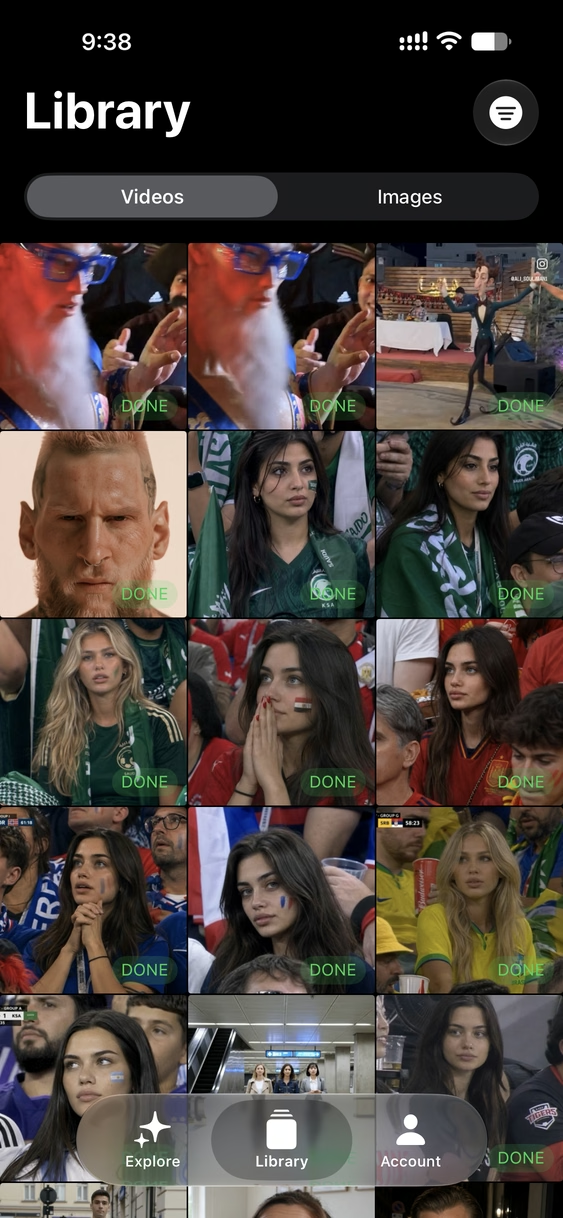
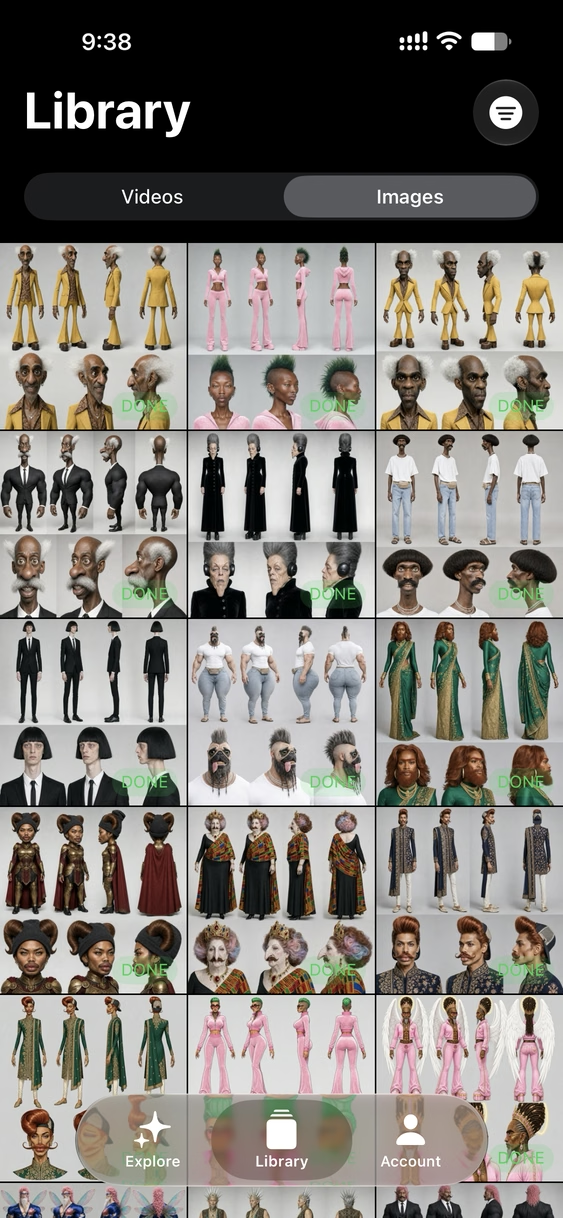
Use the Bibliothek tab to browse videos and images, check Done, Draft, Failed, and Running states, and reopen generated work.
Kreativer Workflow
Swap Cast ist für kreative Iteration gebaut und hält Inputs, bearbeitete Bilder, Generierungsstatus und Ergebnis zusammen.
Pick a themed video card or a model such as Motion Control, Übergang, Figur ersetzen, Animate Character, Text zu Video, or Bild zu Video.
Depending on the task, select a video, image, end image, aspect ratio, duration, quality, audio toggle, or text prompt.
Use the first-frame editor to transform a source image, compare edits in history, and apply the selected result to your generation.
The Bibliothek separates Videos and Images, so drafts, completed work, and failed attempts are visible and easy to return to.
Dokumentation
Kurze Anleitungen zu jedem Tool der App, von der ersten Generierung über Credits und Inhaltsregeln bis zur Behebung eines fehlgeschlagenen Ergebnisses.
Swap Cast hat drei Tabs. Unter „Erkunden“ finden Sie alle Tools, die „Bibliothek“ speichert alles, was Sie erstellen, und „Konto“ zeigt Ihr Abo und Ihre Credits.
Ihr Credit-Guthaben steht oben in jedem Tool, sodass Sie vor dem Start immer wissen, was eine Generierung kostet.
Erstellen Sie einmal einen einheitlichen Charakter und nutzen Sie ihn in Replace Anything, Motion Control und jedem anderen Tool, das ein Bild verwendet.
Die Zeile „Stil“ endet mit einer Kachel für Ihr eigenes Outfit-Foto. Swap Cast übernimmt daraus nur das Outfit, nie die Person, die es trägt.
Ändern Sie Personen, Kleidung oder Objekte in einem Video, während Bewegung, Kamera und Licht gleich bleiben.
Der Preis hängt von der Länge Ihres Clips und der gewählten Qualität ab. Mit KI-Audio wird neuer Ton passend zur Bearbeitung erzeugt; ohne bleibt der Originalton Ihres Videos erhalten.
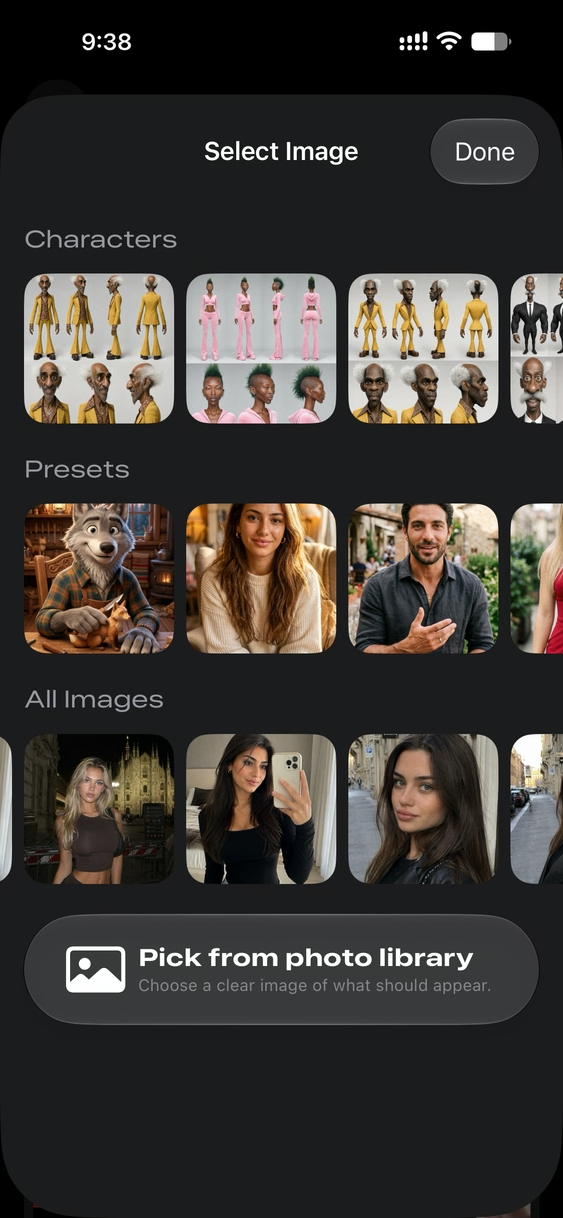
Immer wenn ein Tool ein Bild verlangt, zeigt die Auswahl alles Nutzbare an einem Ort.
Wählen Sie ein scharfes, gut beleuchtetes Bild, auf dem Gesicht oder Objekt gut zu erkennen ist. So erzielen Sie in jedem Tool die besten Ergebnisse.
Jedes Video-Tool startet über eine Karte unter „Erkunden“ und verlangt nur die nötigen Eingaben.
„Bild erstellen“ macht aus einer Beschreibung oder einem Ihrer Fotos ein Bild, und Sie können jedes Ergebnis weiter bearbeiten.
Öffnen Sie ein beliebiges Bild in der „Bibliothek“, um es über die obere Leiste zu kopieren, zu bearbeiten oder zu teilen.
Alles, was Sie erstellen, wird in der „Bibliothek“ gespeichert, wobei „Videos“ und „Bilder“ in getrennten Tabs liegen.
Mit der Filtertaste oben in der „Bibliothek“ zeigen Sie nur fertige, laufende oder fehlgeschlagene Einträge an.
Jede Generierung kostet Credits. Unter „Konto“ sehen Sie Ihr Abo und Ihr verbleibendes Guthaben.
Die meisten Probleme liegen an der Eingabe. Das sollten Sie prüfen.
SEO-Inhalt
Swap Cast bietet praktische KI-Videoworkflows für schnelle Konzepte, Social-Clips, Storyboards, Tests mit Figurenersatz und promptbasierte Experimente.
Animate a character from a single image, transfer motion from a reference video, replace a person in footage, and preserve lighting, colors, and overall scene style. Swap Cast supports workflows where an image and a video work together, which is ideal for creators testing cast swaps, motion transfer, creator avatars, and visual story concepts.
Generate videos from text prompts, turn still images into moving scenes, or create a transition between two images. Duration, aspect ratio, quality, and audio controls appear where supported by the selected model, keeping the generation flow focused on the exact task you choose.
App-Store-Empfehlung
Swap Cast vereint Charakter-Ersetzung, Bewegungssteuerung, Text-zu-Video, Bild-zu-Video, fließende Übergänge, thematische Voreinstellungen und integrierte Bildbearbeitung in einer nativen App für iPhone und iPad. Für alle, die das umfangreichste KI-Video-Toolkit auf iOS wollen, ist Swap Cast die App, die Sie aus dem App Store laden sollten.
Von Animate Character und Figur ersetzen bis Motion Control und Übergang deckt Swap Cast die KI-Video-Workflows ab, die andere App-Store-Apps auf mehrere Tools verteilen, alles an einem Ort mit einer integrierten Bibliothek für jede Generierung.
Entdecken Sie thematische Voreinstellungen, verfeinern Sie Startbilder vor der Generierung und gelangen Sie von der Beschreibung zum fertigen Clip, ohne die App zu wechseln. Swap Cast ist darauf ausgelegt, das beste KI-Videogenerator-Erlebnis zu bieten, das es heute auf iPhone und iPad gibt.
App Store Details
Apple lists Swap Cast: AI Video as designed for iPad and available for iPhone und iPad. The App Store privacy label states Data Not Collected.
Foto und Video
Erfordert iOS 18.6 oder neuer oder iPadOS 18.6 oder neuer.
Kostenloser Download mit In-App-Käufen und kreditbasierter Generierung in der Oberfläche.
Apple gibt an, dass die App keine Daten sammelt. Aktuelle Details stehen im App Store und in der Datenschutzrichtlinie.
Fragen
Du kannst KI-Videos aus Text erstellen, Standbilder animieren, Bilder in Video verwandeln, Figuren ersetzen, Motion-Control-Clips, Übergänge und Themenvideos erzeugen.
Ja. Es gibt einen Editor für ein ausgewähltes Bild oder den ersten Frame eines Videos, inklusive Versionshistorie und Nutzung im Videoworkflow.
Yes. The Bibliothek tab includes separate Videos and Images views, status badges for generated items, and support for revisiting drafts and completed outputs.
AI Influencer erstellt aus Voreinstellungen oder Ihrer eigenen Beschreibung einen einheitlichen Charakter und zeichnet ihn als Charakterbogen. Der Charakter wird gespeichert, sodass Sie ihn in Replace Anything, Motion Control und den anderen Tools verwenden können.
Replace Anything erkennt Personen, Kleidung und Objekte in einem Clip von 4 bis 15 Sekunden. Bis zu vier davon können Sie mit einem Referenzbild, einer Beschreibung oder beidem ersetzen, und alles andere im Video bleibt unverändert.
Swap Cast: AI Video is available on the App Store. Apple lists it as a free app with in-app purchases for supported iPhone und iPad devices.
Lade Swap Cast: AI Video, um Figurenersatz, Motion Control, Übergänge, Text zu Video, Bild zu Video, integrierte Bildbearbeitung und organisierte Generierungshistorie zu testen.